Nettoyer des fichiers CSV et Excel — corriger ce qui va toujours mal.
Ouvrez un fichier CSV, TSV ou Excel dans le Data Workspace de Rote Workspace. Ses problèmes sont listés dès l’ouverture ; chaque correction est prévisualisée cellule par cellule et devient une étape réutilisable la semaine suivante.
Sans inscription · Sans carte bancaire · Rien à installer
Un exemple
Quatre problèmes que tout export fait à la main comporte.
Des espaces invisibles en fin de champ, une ligne vide, la même commande deux fois, et une colonne nommée pour une base de données plutôt que pour une personne. Voici ce fichier — et le même après le passage d’un workflow.
Avant
| order_id | cust_name· | amount |
|---|---|---|
| 10431 | ··Northgate Supply· | 4820.00 |
| 10432 | Bell & Rowe | 3275.50 |
| — | — | — |
| 10432 | Bell & Rowe | 3275.50 |
- 1Supprimer les espacesToutes les colonnes
- 2Supprimer les lignes videsToutes les colonnes vides
- 3Trouver les doublonsLa ligne entière doit correspondre
- 4Ranger les en-têtescust_name → Customer
Ouvrez le fichier de la semaine prochaine, lancez ce workflow, et les mêmes quatre étapes s’exécutent à nouveau.
Après
| Order ID | Customer | Amount |
|---|---|---|
| 10431 | Northgate Supply | 4820.00 |
| 10432 | Bell & Rowe | 3275.50 |
· marque une espace que vous ne verriez pas autrement. La ligne rouge est vide dans toutes les colonnes. Rien n'a été corrigé à la main ici — ce sont les quatre étapes ci-dessous, dans cet ordre.
Tutoriel vidéo
Regardez un fichier CSV désordonné se faire nettoyer, étape par étape
En moins de quatre minutes, avec un fichier d’exemple que vous pouvez télécharger pour suivre.
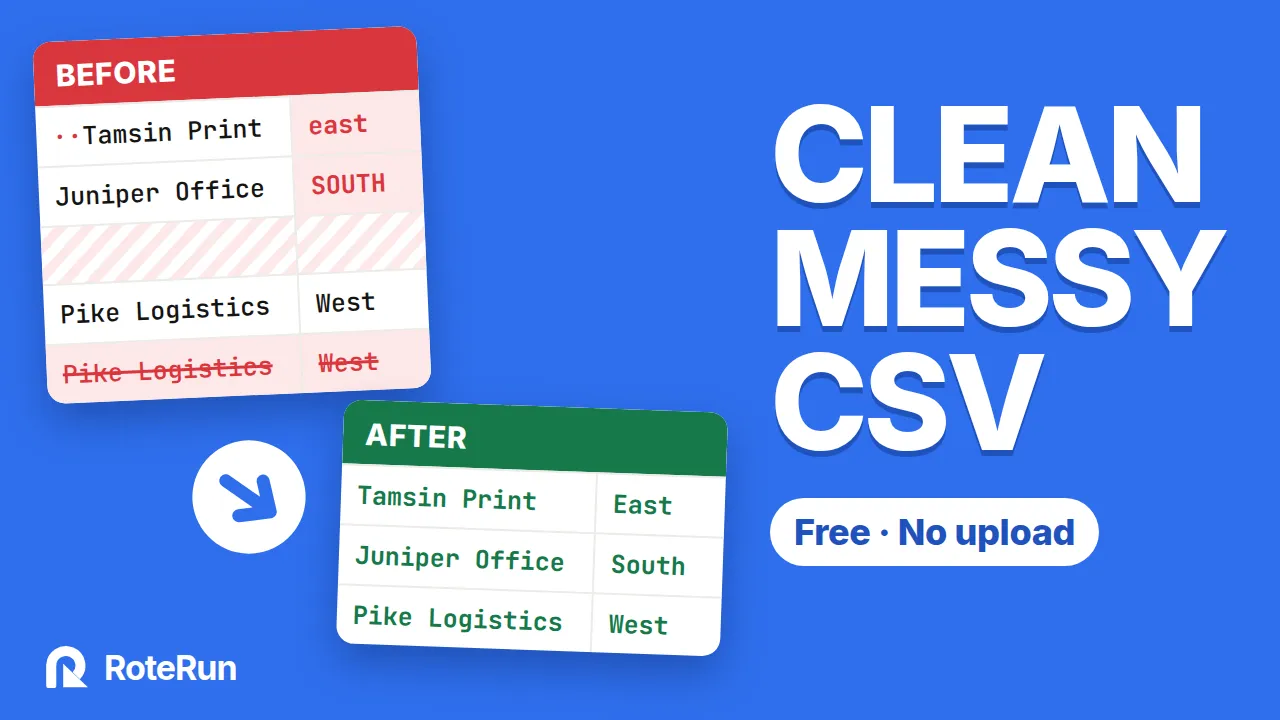
How to clean a messy CSV file online (free, no upload)
La vidéo est en anglais, avec des sous-titres en anglais.
Ce qu’il fait, en détail
Les problèmes trouvés pour vous
- Lignes vides et colonnes vides
- Valeurs avec des espaces en trop, par colonne
- En-têtes vides, répétés ou entourés d’espaces
- Lignes qui répètent une ligne précédente
- Majuscules incohérentes dans une colonne
- Dates qui peuvent se lire de deux façons
- Cellules vides, par colonne
Corrections en un clic
- Supprimer les espaces dans toutes les colonnes
- Supprimer les lignes vides
- Supprimer les colonnes vides — décochez celles à garder
- Supprimer les lignes répétées à l’identique
- Ranger les en-têtes, en lower_snake_case ou avec vos propres noms
Valeurs
- Changer la casse par colonne : Title, UPPER ou lower
- Formater les dates : jour, mois ou année en premier, en quatre formats de sortie
- Rechercher et remplacer, dans toutes les colonnes ou celles choisies
- Supprimer des caractères comme $ € £ , % #
- Lire les nombres : devises, milliers, (12) lu comme −12, décimales à point ou à virgule
Lignes
- Trouver les doublons sur la ligne entière ou sur des colonnes clés
- Ignorer les majuscules et les espaces en trop ; garder le premier ou le dernier
- Filtrer les lignes sur des conditions de texte, de nombre et de date, toutes ou l’une d’elles
- Trier sur plusieurs colonnes — texte, nombre ou date
- Garder les N premières lignes
Colonnes
- Supprimer des colonnes
- Réordonner les colonnes
- Ajouter des colonnes avec une valeur fixe
- Scinder une colonne selon un séparateur
- Combiner des colonnes en une seule
Fichiers
- CSV, TSV et TXT jusqu’à 50 Mo
- Excel .xlsx jusqu’à 10 Mo, avec un onglet par feuille
- Séparateur et encodage détectés pour vous
- Les valeurs restent du texte : 00501 reste 00501
- Télécharger un CSV UTF-8, compatible Excel si vous le souhaitez
Rote AssistantLancement prochain
Rote Assistant ajoute les formules, les recherches dans un autre fichier, le regroupement et la synthèse, et la sortie Excel, JSON, XML ou HTML — et exécute les mêmes étapes selon un planning.
Découvrir Rote Assistant →Commencez à nettoyer dans les dix prochaines secondes.
Ouvrez Rote Workspace et essayez-le sur le fichier d’exemple, ou sur le vôtre. Sans inscription, sans carte bancaire.