CSV- und Excel-Dateien bereinigen — korrigieren, was immer falsch ist.
Öffnen Sie eine CSV-, TSV- oder Excel-Datei im Data Workspace von Rote Workspace. Ihre Probleme werden aufgelistet, sobald sie geöffnet ist; jede Korrektur wird Zelle für Zelle in der Vorschau gezeigt und wird zu einem Schritt, den Sie nächste Woche wiederverwenden können.
Ohne Registrierung · ohne Kreditkarte · nichts zu installieren
Ein Beispiel
Vier Probleme, die jeder handgemachte Export hat.
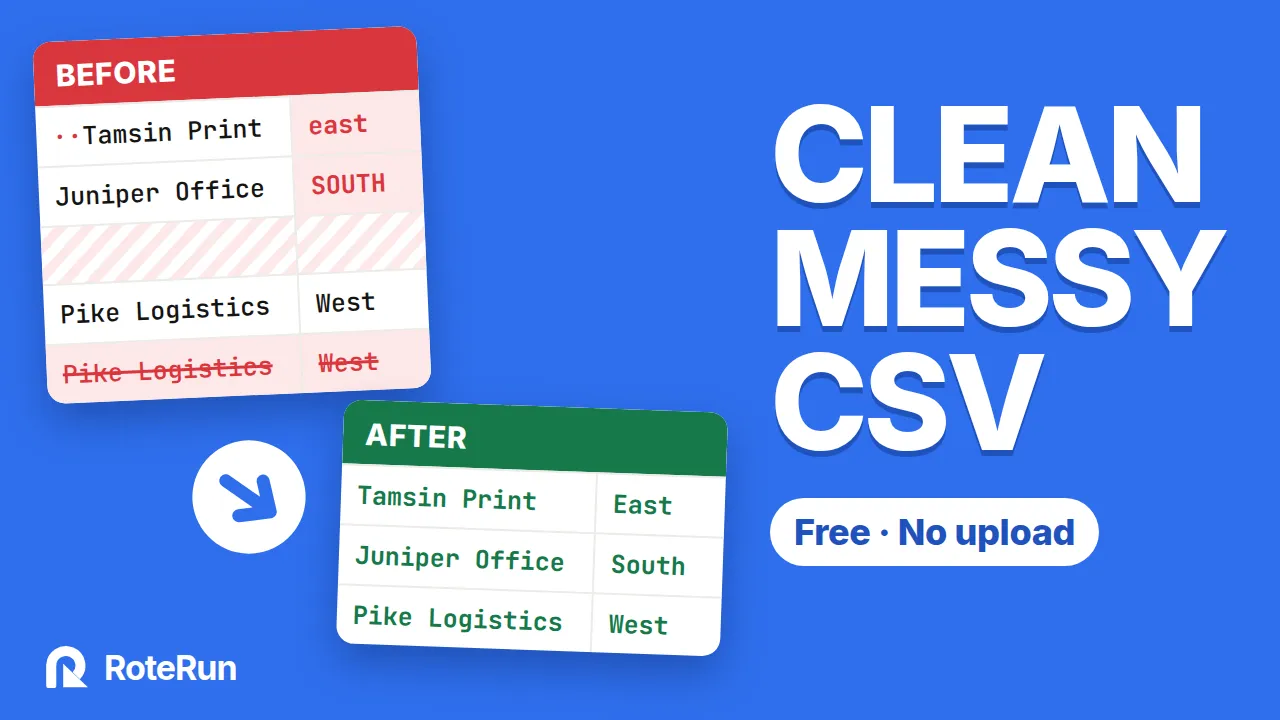
Unsichtbare Leerzeichen am Ende, eine leere Zeile, derselbe Auftrag zweimal und eine Spalte, die nach einer Datenbank benannt ist statt nach einem Menschen. Hier ist diese Datei — und dieselbe Datei, nachdem ein Workflow gelaufen ist.
Vorher
| order_id | cust_name· | amount |
|---|---|---|
| 10431 | ··Northgate Supply· | 4820.00 |
| 10432 | Bell & Rowe | 3275.50 |
| — | — | — |
| 10432 | Bell & Rowe | 3275.50 |
- 1Trim spacesAlle Spalten
- 2Remove empty rowsAlle Spalten leer
- 3Find duplicatesGanze Zeile muss übereinstimmen
- 4Tidy headerscust_name → Customer
Nächste Woche die neue Datei öffnen, diesen Workflow ausführen — und dieselben vier Schritte laufen erneut.
Nachher
| Order ID | Customer | Amount |
|---|---|---|
| 10431 | Northgate Supply | 4820.00 |
| 10432 | Bell & Rowe | 3275.50 |
· markiert ein Leerzeichen, das Sie sonst nicht sehen würden. Die rote Zeile ist in jeder Spalte leer. Hier wurde nichts von Hand geändert — es sind die vier Schritte unten, in dieser Reihenfolge.
Video-Tutorial
Sehen Sie zu, wie eine unordentliche CSV-Datei Schritt für Schritt bereinigt wird
In weniger als vier Minuten, mit einer Beispieldatei, die Sie herunterladen und mitbearbeiten können.
How to clean a messy CSV file online (free, no upload)
Das Video ist auf Englisch, mit englischen Untertiteln.
Was es kann, im Detail
Für Sie gefundene Probleme
- Leere Zeilen und leere Spalten
- Werte mit überflüssigen Leerzeichen, je Spalte
- Leere, doppelte oder mit Leerzeichen versehene Spaltenköpfe
- Zeilen, die eine frühere Zeile wiederholen
- Gemischte Groß- und Kleinschreibung in einer Spalte
- Datumsangaben, die sich auf zwei Arten lesen lassen
- Leere Zellen, je Spalte
Korrekturen mit einem Klick
- Leerzeichen in jeder Spalte kürzen
- Leere Zeilen entfernen
- Leere Spalten entfernen — abhaken, was bleiben soll
- Exakt doppelte Zeilen entfernen
- Spaltenköpfe aufräumen, in lower_snake_case umwandeln oder eigene Namen vergeben
Werte
- Groß- und Kleinschreibung je Spalte ändern: Title, UPPER oder lower
- Datumsangaben formatieren: Tag, Monat oder Jahr zuerst, in vier Ausgabeformaten
- Suchen und ersetzen, in allen oder ausgewählten Spalten
- Zeichen wie $ € £ , % # entfernen
- Zahlen erkennen: Währung, Tausendertrennzeichen, (12) als −12, Punkt oder Komma als Dezimaltrennzeichen
Zeilen
- Duplikate über die ganze Zeile oder über Schlüsselspalten finden
- Groß- und Kleinschreibung und überflüssige Leerzeichen ignorieren; den ersten oder letzten Eintrag behalten
- Zeilen nach Text-, Zahlen- und Datumsbedingungen filtern, alle oder eine davon
- Nach mehreren Spalten sortieren — als Text, Zahl oder Datum
- Die ersten N Zeilen behalten
Spalten
- Spalten entfernen
- Spalten neu anordnen
- Spalten mit einem festen Wert hinzufügen
- Eine Spalte an einem Trennzeichen aufteilen
- Spalten zu einer kombinieren
Dateien
- CSV, TSV und TXT bis 50 MB
- Excel (.xlsx) bis 10 MB, mit einem Tab je Blatt
- Trennzeichen und Zeichensatz werden für Sie erkannt
- Werte bleiben Text: 00501 bleibt 00501
- Eine UTF-8-CSV herunterladen, auf Wunsch Excel-freundlich
Rote AssistantErscheint in Kürze
Rote Assistant ergänzt Formeln, Nachschlagen in einer anderen Datei, Gruppieren und Zusammenfassen sowie Ausgabe als Excel, JSON, XML oder HTML — und führt dieselben Schritte nach Zeitplan aus.
Rote Assistant entdecken →In den nächsten zehn Sekunden mit dem Bereinigen beginnen.
Öffnen Sie Rote Workspace und probieren Sie es mit der Beispieldatei aus — oder mit Ihrer eigenen. Ohne Registrierung, ohne Kreditkarte.