Tout ce que contient Rote Workspace.

Gratuit dans votre navigateur — sans inscription, sans carte bancaire, rien n’est téléversé. Chaque fonctionnalité de cette page fonctionne dès aujourd’hui.

  1. Ouvrez un fichier ou un exempleDéposez un CSV ou un classeur Excel dans Rote Workspace, ou essayez d’abord le fichier d’exemple. Ses problèmes sont listés pour vous.
  2. Corrigez, avec un aperçuChoisissez les corrections voulues. Les cellules modifiées sont mises en évidence, les lignes supprimées sont affichées, et rien n’est définitif avant le téléchargement.
  3. Enregistrez les étapes, réutilisez-lesTéléchargez un fichier propre — votre fichier d’origine n’est jamais modifié. Enregistrez les étapes comme workflow et appliquez-les au fichier de la semaine suivante.

La fonctionnalité principale

Corrigez un fichier une fois. Chaque semaine ensuite, le workflow s’en charge.

Chaque correction faite dans Rote Workspace devient une étape. Enregistrez les étapes comme workflow et exécutez-les sur l’export de la semaine suivante : les mêmes corrections, sans les refaire à la main. Voici un workflow sur trois semaines de fichiers.

  1. Semaine 1

    Corriger une fois

    Nettoyez l’export avec la barre d’outils. Chaque correction devient une étape qui indique ce qu’elle a fait sur ce fichier, et les étapes sont enregistrées comme workflow.

    Étapes exécutées
    5
    Modifications
    11
    Data Workspaceorders-week-1.csv5 lignes · 4 colonnes · UTF-8 Traité localement
    WorkflowNettoyage hebdomadaire des commandes5 étapes

    Vérification du workflow : les 5 étapes de ce workflow peuvent s’exécuter sur ce fichier.

    Étapes, dans l’ordre d’exécution

    1. Étape 1Supprimer les espaces

      Supprimer les espaces dans toutes les colonnes

      Sur ce fichier : 2 cellules modifiées

    2. Étape 2Changer la casse

      Mettre "nom" en Majuscule Initiale

      Sur ce fichier : 3 cellules modifiées

    3. Étape 3Formater les dates

      Réécrire les dates de "date" (lues jour en premier) au format YYYY-MM-DD ; les valeurs vides et illisibles restent telles quelles

      Sur ce fichier : 4 cellules modifiées

    4. Étape 4Supprimer les lignes vides

      Supprimer les lignes vides

      Sur ce fichier : 1 ligne supprimée

    5. Étape 5Supprimer les doublons (votre règle)

      Supprimer les doublons : lignes avec les mêmes "e-mail" (en ignorant les majuscules, les clés vides ne correspondent jamais), en gardant la première de chaque groupe

      Sur ce fichier : 1 ligne supprimée

    3 lignes × 4 colonnes après les corrections · à l’origine 5 × 4 · 9 cellules modifiées

  2. Semaine 2

    L’exécuter à nouveau

    L’export de la semaine suivante a de nouvelles lignes et les mêmes colonnes. Ouvrez-le, exécutez le workflow enregistré, et les mêmes étapes refont chaque correction.

    Étapes exécutées
    5
    Modifications
    13
    Modifications à la main
    0
    Data Workspaceorders-week-2.csv6 lignes · 4 colonnes · UTF-8 Traité localement

    Nettoyage hebdomadaire des commandes — 5 étapes, vérifiées sur ce fichier :

    Vérification du workflow : les 5 étapes de ce workflow peuvent s’exécuter sur ce fichier.

    1. Étape 1Supprimer les espaces2 cellules modifiées
    2. Étape 2Changer la casse4 cellules modifiées
    3. Étape 3Formater les dates5 cellules modifiées
    4. Étape 4Supprimer les lignes vides1 ligne supprimée
    5. Étape 5Supprimer les doublons (votre règle)1 ligne supprimée
    Exécuter sur ce fichier
    Semaine 2: Résultat
    Ligneidnome-maildate
    21004Eva Berg (modifiée)eva@example.com2026-04-10 (modifiée)
    31005Dan Pike (modifiée)dan@example.com2026-04-11 (modifiée)
    41006Lena Ross (modifiée)lena@example.com2026-04-11 (modifiée)
    71007Omar Haddad (modifiée)omar@example.com2026-04-12 (modifiée)

    4 lignes × 4 colonnes après les corrections · à l’origine 6 × 4 · 11 cellules modifiées

  3. Semaine 3

    Prévenu quand les colonnes changent

    Cet export écrit un en-tête en majuscules. La vérification du workflow s’arrête avant toute exécution et indique l’étape et la colonne. Rote ne devine jamais la colonne que vous vouliez dire.

    Étapes exécutées
    0
    Modifications
    0
    Data Workspaceorders-week-3.csv2 lignes · 4 colonnes · UTF-8 Traité localement
    Semaine 3: Original
    LigneidnomE-MAILdate
    21008mia chen (a des espaces aux extrémités)mia@example.com17/04/2026
    31009TOM WESTtom@example.com18/04/2026

    Nettoyage hebdomadaire des commandes — 5 étapes, vérifiées sur ce fichier :

    Vérification du workflow : l’étape 5 (Supprimer les doublons (votre règle)) ne peut pas s’exécuter sur ce fichier.

    1. Étape 1Supprimer les espacesOK
    2. Étape 2Changer la casseOK
    3. Étape 3Formater les datesOK
    4. Étape 4Supprimer les lignes videsOK
    5. Étape 5Supprimer les doublons (votre règle)impossibleLa colonne "e-mail" n’est pas dans ce fichier. Vouliez-vous dire "E-MAIL" ? Elle ne diffère que par les majuscules ou les espaces : elle n’est utilisée que si le workflow la nomme.
    Exécuter sur ce fichier

Tout ce que fait un workflow

  • Enregistré dans ce navigateur et listé sous Mes workflows.
  • Téléchargé en petit fichier .json (étapes seulement, jamais vos données) et importé sur n’importe quel ordinateur.
  • Déplacez, modifiez ou supprimez n’importe quelle étape ; la vérification se refait avant tout changement.
  • Chaque colonne nommée par une étape est vérifiée d’abord : une colonne manquante ou renommée arrête l’exécution et indique l’étape.
Ouvrir Rote Workspace — gratuitPartir d’un workflow tout prêt Comment fonctionnent les workflows réutilisables

Rote Assistant exécute les tâches enregistrées selon un planning ou dès qu’un fichier arrive dans un dossier, et s’arrête avant toute écriture quand les colonnes changent.

Toutes les fonctionnalités, en une liste

Tout fonctionne dès aujourd’hui dans Rote Workspace — gratuit, dans votre navigateur, sans rien téléverser.

Données d’exemple. Le tableau « après » a été produit par le même code que Rote Workspace exécute, lors de la construction de cette page.

Ouvrir des fichiers

Trouver les problèmes

Nettoyer les valeurs

Nettoyer les valeurs

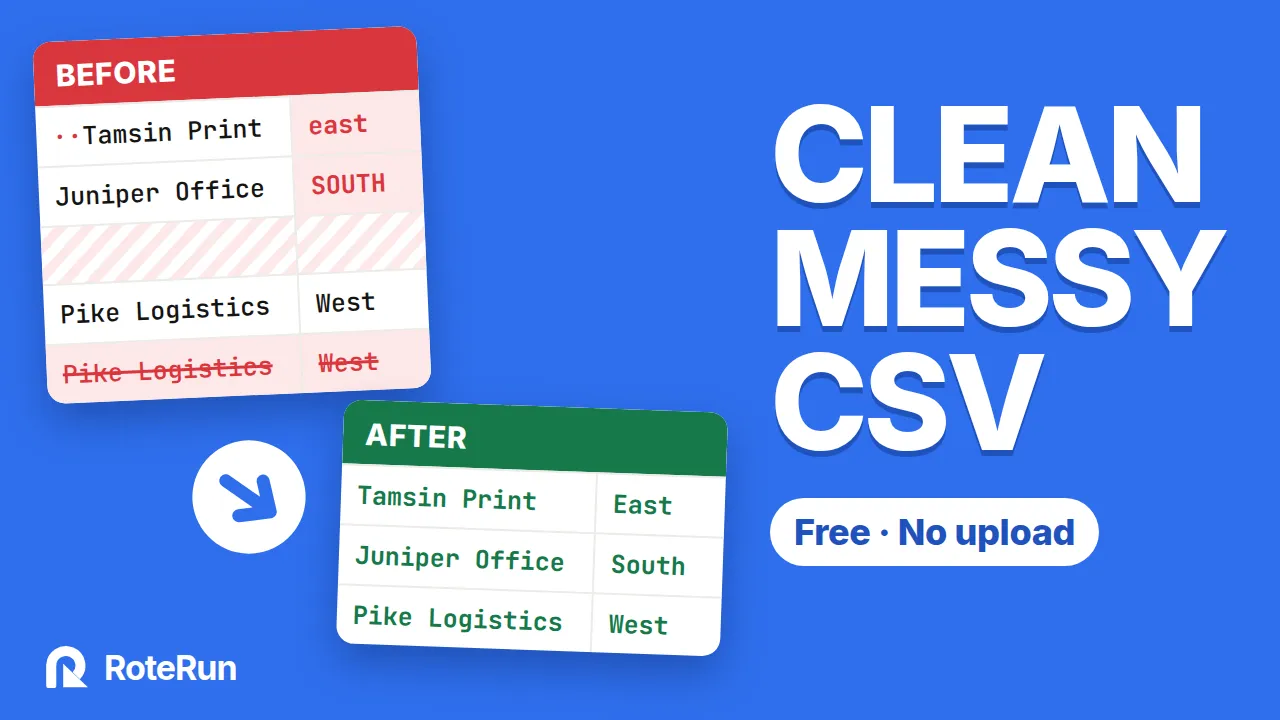
Supprimer les espaces

Espaces en début et en fin de valeur, dans toutes les colonnes.

Data Workspacecustomers.csv3 lignes · 2 colonnes · UTF-8 Traité localement

Supprimer les espaces · toutes les colonnes

Original

Avant: Original
Lignenomville
2Ana Lima (a des espaces aux extrémités)Porto (a des espaces aux extrémités)
3Ben ColeLeeds (a des espaces aux extrémités)
4Chloé Martin (a des espaces aux extrémités)Lyon

Résultat

Après: Résultat
Lignenomville
2Ana Lima (modifiée)Porto (modifiée)
3Ben ColeLeeds (modifiée)
4Chloé Martin (modifiée)Lyon

3 lignes × 2 colonnes après les corrections · à l’origine 3 × 2 · 4 cellules modifiées

· marque une espace au début ou à la fin d’une valeur. Les points ne sont pas dans les données ; ils montrent des espaces que vous ne verriez pas autrement.

  • Supprime les espaces avant et après chaque valeur ; les espaces entre les mots restent.
  • Un seul interrupteur pour toutes les colonnes. Les noms de colonnes ne sont pas modifiés.
  • L’interrupteur indique à l’avance combien de cellules ont des espaces en trop.
  • Enregistré comme une étape : le fichier de la semaine prochaine est nettoyé de la même façon.
Essayer dans Rote Workspace

Ouvre l’outil : avec votre propre fichier ou l’exemple.
Nettoyer les valeurs

Changer la casse

Title, UPPER ou lower, colonne par colonne.

Data Workspacecustomers.csv3 lignes · 2 colonnes · UTF-8 Traité localement

Changer la casse · Title Case · nom

Original

Avant: Original
Lignenomville
2ana LIMAPorto
3BEN COLELeeds
4chloé martinLyon

Résultat

Après: Résultat
Lignenomville
2Ana Lima (modifiée)Porto
3Ben Cole (modifiée)Leeds
4Chloé Martin (modifiée)Lyon

3 lignes × 2 colonnes après les corrections · à l’origine 3 × 2 · 3 cellules modifiées

  • Title Case, MAJUSCULES ou minuscules.
  • Colonne par colonne : les autres colonnes restent telles quelles.
  • Title Case met une majuscule à chaque mot après une espace : jean-luc devient Jean-luc.
  • Enregistré comme une étape pour le prochain fichier.
Essayer dans Rote Workspace

Ouvre l’outil : avec votre propre fichier ou l’exemple.

Nettoyer les valeurs

Formater les dates

Lire le jour, le mois ou l’année en premier ; écrire DD/MM/YYYY, MM/DD/YYYY, YYYY-MM-DD ou DD Mon YYYY.

Data Workspaceorders.csv3 lignes · 2 colonnes · UTF-8 Traité localement

Formater les dates · DD/MM/YYYY → YYYY-MM-DD

Original

Avant: Original
Ligneiddate
2100103/04/2026
3100228/02/2026
4100315/11/2025

Résultat

Après: Résultat
Ligneiddate
210012026-04-03 (modifiée)
310022026-02-28 (modifiée)
410032025-11-15 (modifiée)

3 lignes × 2 colonnes après les corrections · à l’origine 3 × 2 · 3 cellules modifiées

  • Vous indiquez comment les dates sont écrites : jour, mois ou année en premier. Rote montre ce que vos dates prouvent, et vous demande quand elles se lisent de deux façons.
  • Réécrites en DD/MM/YYYY, MM/DD/YYYY, YYYY-MM-DD ou DD Mon YYYY.
  • Une valeur qui n’est pas une date dans cet ordre est gardée telle quelle, et comptée.
  • Les cellules vides sont ignorées.
Essayer dans Rote Workspace

Ouvre l’outil : avec votre propre fichier ou l’exemple.

Lignes et colonnes

Lignes et colonnes

Trouver les doublons

Ligne entière ou colonnes clés ; ignorer majuscules et espaces ; garder le premier ou le dernier ; examiner chaque groupe.

Data Workspacecontacts.csv4 lignes · 2 colonnes · UTF-8 Traité localement

Supprimer les doublons · clé : e-mail · ignorer les majuscules

Original

Avant: Original
Lignee-mailnom
2ana@example.comAna Lima
3ben@example.comBen Cole
4 (supprimée)ANA@example.comAna Lima
5eva@example.comEva Berg

Résultat

Après: Résultat
Lignee-mailnom
2ana@example.comAna Lima
3ben@example.comBen Cole
5eva@example.comEva Berg

3 lignes × 2 colonnes après les corrections · à l’origine 4 × 2 · 0 cellule modifiée

  • Comparez sur la ligne entière, ou seulement sur les colonnes choisies.
  • Ignorez majuscules et espaces en trop lors de la comparaison.
  • Gardez la première ou la dernière ligne de chaque groupe.
  • Examinez chaque groupe avant que quoi que ce soit ne soit supprimé.
Essayer dans Rote Workspace

Ouvre l’outil : avec votre propre fichier ou l’exemple.

Fusionner et comparer

Fusionner et comparer

Merge CSV

2 ou 3 fichiers ou feuilles Excel, colonnes appariées par nom, correspondances proches suggérées.

Fusionner des CSV Traité localement

Fichier 1 · orders-1.csv

Fichier 1 · orders-1.csv
Ligneidnome-mail
21001Ana Limaana@example.com
31002Ben Coleben@example.com

Fichier 2 · orders-2.csv

Fichier 2 · orders-2.csv
Lignenomidtéléphone
2Chloé Martin1003555 0101

Fusionner · colonnes associées par nom

Vérifier les données fusionnées

Lignes de données en sortie
3
Colonnes en sortie
4
Cellules vides dues à des colonnes manquantes
3
Vérifier les données fusionnées
Ligneidnome-mailtéléphone
21001Ana Limaana@example.comvide : absente de ce fichier
31002Ben Coleben@example.comvide : absente de ce fichier
41003Chloé Martinvide : absente de ce fichier555 0101
  • 2 ou 3 fichiers CSV ou feuilles Excel en un seul.
  • Les colonnes sont associées par nom, pas par position ; les noms proches sont suggérés.
  • Une colonne absente d’un fichier reste vide, et les cellules vides sont comptées.
  • Ajoutez si vous le souhaitez une première colonne indiquant le fichier source de chaque ligne.
Essayer dans Rote Workspace

Ouvre l’outil : avec votre propre fichier ou l’exemple.

  • Compare

    Par colonnes clés ou par position ; lignes ajoutées, supprimées et modifiées, cellule par cellule ; rapports à télécharger.

    Essayer dans Rote Workspace
  • Excel to CSV

    N’importe quelle feuille d’un classeur, telle qu’affichée dans Excel ou telle qu’enregistrée, téléchargée en CSV.

    Essayer dans Rote Workspace

Workflows

Voir un workflow sur trois semaines de fichiers
  • Chaque correction est une étape

    Listées dans l’ordre avec ce qu’elles ont fait ; déplacez, modifiez ou retirez des étapes.

    Essayer dans Rote Workspace
  • Enregistrer, télécharger, importer

    Dans ce navigateur ou sous forme de petit fichier JSON — des étapes, jamais des données.

    Essayer dans Rote Workspace
  • Vérifié avant l’exécution

    Chaque colonne dont une étape a besoin est vérifiée avant toute modification. Une colonne renommée apparaît comme manquante.

    Essayer dans Rote Workspace

Confidentialité et téléchargements

Tutoriel vidéo

Regardez un fichier CSV désordonné se faire nettoyer, étape par étape

En moins de quatre minutes, avec un fichier d’exemple que vous pouvez télécharger pour suivre.

Lue depuis YouTube en mode confidentialité renforcée, et seulement quand vous lancez la lecture.

How to clean a messy CSV file online (free, no upload)

La vidéo est en anglais, avec des sous-titres en anglais.

Sur votre ordinateur : Rote Assistant

L’application de bureau exécute le même genre d’étapes à votre place — selon un planning, ou dès qu’un nouveau fichier arrive dans un dossier — et ajoute les formules, les recherches et le regroupement et la synthèse. Son lancement pour Windows, macOS et Linux est proche.

Prévu — pas encore construit

  • Plannings horaires
  • Anciens fichiers Excel (.xls) et OpenDocument (.ods)
  • Ligne de commande
  • E-mail, Slack, Teams et webhooks

Commencez à nettoyer dans les dix prochaines secondes.

Ouvrez Rote Workspace et essayez-le sur le fichier d’exemple, ou sur le vôtre. Sans inscription, sans carte bancaire.