Alles in Rote Workspace.

Kostenlos im Browser — ohne Registrierung, ohne Kreditkarte, ohne Upload. Jede Funktion auf dieser Seite funktioniert schon heute.

  1. Datei oder Beispiel öffnenZiehen Sie eine CSV-Datei oder eine Excel-Arbeitsmappe in Rote Workspace oder probieren Sie zuerst die Beispieldatei aus. Die Probleme darin werden für Sie aufgelistet.
  2. Korrigieren, mit VorschauWählen Sie die gewünschten Korrekturen. Geänderte Zellen werden hervorgehoben, entfernte Zeilen angezeigt, und nichts ist endgültig, bis Sie herunterladen.
  3. Schritte speichern, wiederverwendenLaden Sie eine bereinigte Datei herunter — Ihre Originaldatei wird nie verändert. Speichern Sie die Schritte als Workflow und führen Sie sie auf der Datei der nächsten Woche aus.

Die wichtigste Funktion

Einmal bereinigen. Jede Woche danach erledigt es der Workflow.

Jede Korrektur in Rote Workspace wird zu einem Schritt. Speichern Sie die Schritte als Workflow und führen Sie sie auf dem Export der nächsten Woche aus: dieselben Korrekturen, ohne sie erneut von Hand zu machen. Hier ein Workflow auf drei Wochen Dateien.

  1. Woche 1

    Einmal korrigieren

    Bereinigen Sie den Export mit der Werkzeugleiste. Jede Korrektur wird zu einem Schritt, der sagt, was er an dieser Datei geändert hat, und die Schritte werden als Workflow gespeichert.

    Ausgeführte Schritte
    5
    Änderungen
    11
    Data Workspaceorders-week-1.csv5 Zeilen · 4 Spalten · UTF-8 Lokal verarbeitet
    WorkflowWöchentliche Bestellbereinigung5 Schritte

    Workflow-Prüfung: Alle 5 Schritte von diesem Workflow können auf dieser Datei ausgeführt werden.

    Schritte, in der Reihenfolge, in der sie laufen

    1. Schritt 1Leerzeichen kürzen

      Leerzeichen in jeder Spalte kürzen

      Auf dieser Datei: 2 Zellen geändert

    2. Schritt 2Groß-/Kleinschreibung ändern

      "Name" in Title Case schreiben

      Auf dieser Datei: 3 Zellen geändert

    3. Schritt 3Datumsangaben formatieren

      Die Datumsangaben in "Datum" (gelesen mit Tag zuerst) als YYYY-MM-DD schreiben; leere und unlesbare Werte bleiben unverändert

      Auf dieser Datei: 4 Zellen geändert

    4. Schritt 4Leere Zeilen entfernen

      Leere Zeilen entfernen

      Auf dieser Datei: 1 Zeile entfernt

    5. Schritt 5Duplikate entfernen (Ihre Regel)

      Duplikate entfernen: Zeilen mit gleichen "E-Mail" (Groß-/Kleinschreibung ignoriert, leere Schlüssel gelten nie als Treffer), aus jeder Gruppe bleibt die erste

      Auf dieser Datei: 1 Zeile entfernt

    3 Zeilen × 4 Spalten nach den Korrekturen · vorher 5 × 4 · 9 Zellen geändert

  2. Woche 2

    Erneut ausführen

    Der Export der nächsten Woche hat neue Zeilen und dieselben Spalten. Öffnen Sie ihn, führen Sie den gespeicherten Workflow aus, und dieselben Schritte machen jede Korrektur erneut.

    Ausgeführte Schritte
    5
    Änderungen
    13
    Änderungen von Hand
    0
    Data Workspaceorders-week-2.csv6 Zeilen · 4 Spalten · UTF-8 Lokal verarbeitet

    Wöchentliche Bestellbereinigung — 5 Schritte, an dieser Datei geprüft:

    Workflow-Prüfung: Alle 5 Schritte von diesem Workflow können auf dieser Datei ausgeführt werden.

    1. Schritt 1Leerzeichen kürzen2 Zellen geändert
    2. Schritt 2Groß-/Kleinschreibung ändern4 Zellen geändert
    3. Schritt 3Datumsangaben formatieren5 Zellen geändert
    4. Schritt 4Leere Zeilen entfernen1 Zeile entfernt
    5. Schritt 5Duplikate entfernen (Ihre Regel)1 Zeile entfernt
    Auf dieser Datei ausführen
    Woche 2: Ergebnis
    ZeileIDNameE-MailDatum
    21004Eva Berg (geändert)eva@example.com2026-04-10 (geändert)
    31005Dan Pike (geändert)dan@example.com2026-04-11 (geändert)
    41006Lena Ross (geändert)lena@example.com2026-04-11 (geändert)
    71007Omar Haddad (geändert)omar@example.com2026-04-12 (geändert)

    4 Zeilen × 4 Spalten nach den Korrekturen · vorher 6 × 4 · 11 Zellen geändert

  3. Woche 3

    Hinweis, wenn sich Spalten ändern

    Dieser Export schreibt eine Überschrift in Großbuchstaben. Die Workflow-Prüfung stoppt, bevor etwas ausgeführt wird, und nennt Schritt und Spalte. Rote rät nie, welche Spalte Sie gemeint haben.

    Ausgeführte Schritte
    0
    Änderungen
    0
    Data Workspaceorders-week-3.csv2 Zeilen · 4 Spalten · UTF-8 Lokal verarbeitet
    Woche 3: Original
    ZeileIDNameE-MAILDatum
    21008mia chen (hat Leerzeichen am Rand)mia@example.com17/04/2026
    31009TOM WESTtom@example.com18/04/2026

    Wöchentliche Bestellbereinigung — 5 Schritte, an dieser Datei geprüft:

    Workflow-Prüfung: Schritt 5 (Duplikate entfernen (Ihre Regel)) kann auf dieser Datei nicht ausgeführt werden.

    1. Schritt 1Leerzeichen kürzenOK
    2. Schritt 2Groß-/Kleinschreibung ändernOK
    3. Schritt 3Datumsangaben formatierenOK
    4. Schritt 4Leere Zeilen entfernenOK
    5. Schritt 5Duplikate entfernen (Ihre Regel)nicht ausführbarDie Spalte "E-Mail" ist nicht in dieser Datei. Meinten Sie "E-MAIL"? Sie unterscheidet sich nur in Groß-/Kleinschreibung oder Leerzeichen und wird deshalb nur verwendet, wenn der Workflow sie nennt.
    Auf dieser Datei ausführen

Was ein Workflow alles kann

  • Im Browser gespeichert und unter Meine Workflows aufgelistet.
  • Als kleine .json-Datei heruntergeladen (nur Schritte, nie Ihre Daten) und auf jedem Computer importiert.
  • Jeden Schritt verschieben, bearbeiten oder entfernen; die Prüfung läuft erneut, bevor sich etwas ändert.
  • Jede Spalte, die ein Schritt nennt, wird zuerst geprüft: Eine fehlende oder umbenannte Spalte stoppt den Lauf und nennt den Schritt.
Rote Workspace öffnen — kostenlosMit einem fertigen Workflow beginnen So funktionieren wiederverwendbare Workflows

Rote Assistant führt gespeicherte Jobs nach Zeitplan aus oder sobald eine Datei in einem Ordner landet, und hält an, bevor etwas geschrieben wird, wenn sich die Spalten ändern.

Alle Funktionen in einer Liste

Alles davon funktioniert schon heute in Rote Workspace — kostenlos, im Browser, ohne dass etwas hochgeladen wird.

Beispieldaten. Die Nachher-Tabelle wurde beim Erstellen dieser Seite mit demselben Code erzeugt, den Rote Workspace ausführt.

Dateien öffnen

Probleme finden

Werte bereinigen

Werte bereinigen

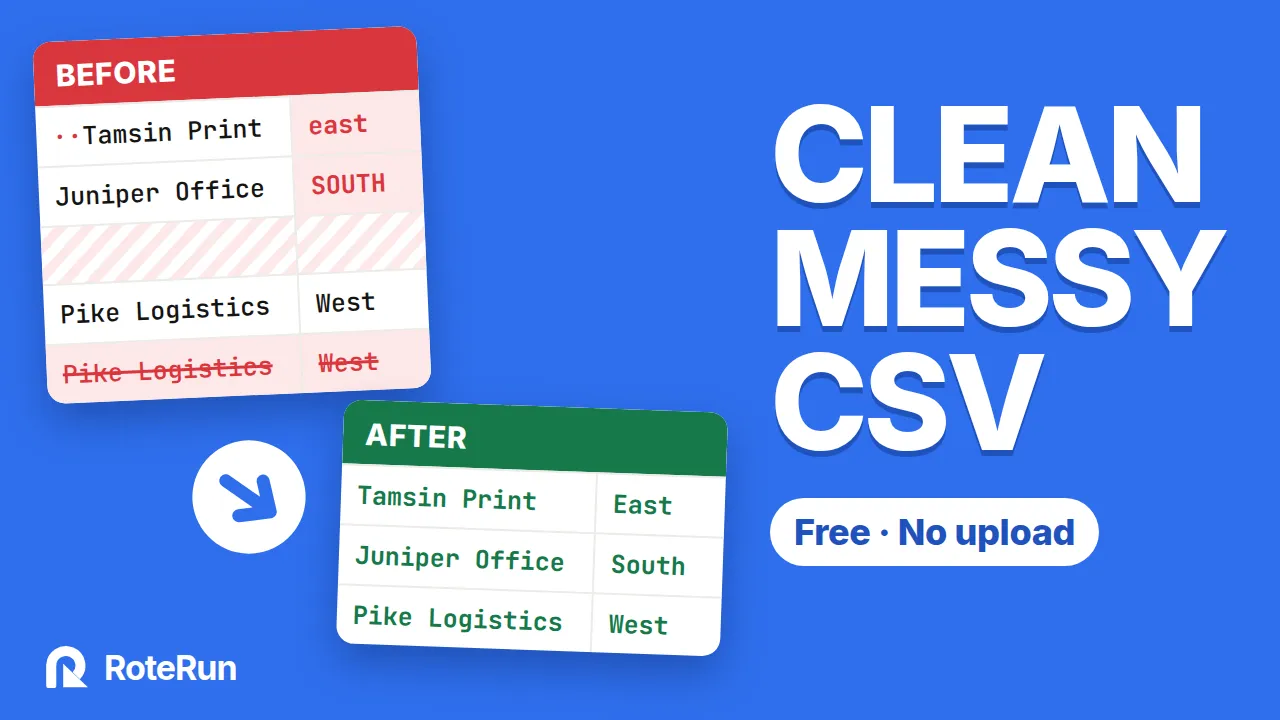
Leerzeichen kürzen

Leerzeichen am Anfang und Ende, in jeder Spalte.

Data Workspacecustomers.csv3 Zeilen · 2 Spalten · UTF-8 Lokal verarbeitet

Leerzeichen kürzen · jede Spalte

Original

Vorher: Original
ZeileNameOrt
2Ana Lima (hat Leerzeichen am Rand)Porto (hat Leerzeichen am Rand)
3Ben ColeLeeds (hat Leerzeichen am Rand)
4Chloé Martin (hat Leerzeichen am Rand)Lyon

Ergebnis

Nachher: Ergebnis
ZeileNameOrt
2Ana Lima (geändert)Porto (geändert)
3Ben ColeLeeds (geändert)
4Chloé Martin (geändert)Lyon

3 Zeilen × 2 Spalten nach den Korrekturen · vorher 3 × 2 · 4 Zellen geändert

· markiert ein Leerzeichen am Anfang oder Ende eines Werts. Die Punkte stehen nicht in den Daten; sie zeigen Leerzeichen, die Sie sonst nicht sehen.

  • Entfernt Leerzeichen vor und nach jedem Wert; Leerzeichen zwischen Wörtern bleiben.
  • Ein Schalter kürzt jede Spalte. Spaltennamen bleiben unverändert.
  • Der Schalter zeigt vorab, wie viele Zellen überzählige Leerzeichen haben.
  • Als Schritt gespeichert, damit die Datei der nächsten Woche genauso gekürzt wird.
In Rote Workspace ausprobieren

Öffnet das Werkzeug: mit Ihrer eigenen Datei oder der Beispieldatei.
Werte bereinigen

Groß- und Kleinschreibung

Title, UPPER oder lower, Spalte für Spalte.

Data Workspacecustomers.csv3 Zeilen · 2 Spalten · UTF-8 Lokal verarbeitet

Groß-/Kleinschreibung · Title Case · Name

Original

Vorher: Original
ZeileNameOrt
2ana LIMAPorto
3BEN COLELeeds
4chloé martinLyon

Ergebnis

Nachher: Ergebnis
ZeileNameOrt
2Ana Lima (geändert)Porto
3Ben Cole (geändert)Leeds
4Chloé Martin (geändert)Lyon

3 Zeilen × 2 Spalten nach den Korrekturen · vorher 3 × 2 · 3 Zellen geändert

  • Title Case, GROSSBUCHSTABEN oder kleinbuchstaben.
  • Spalte für Spalte: die übrigen Spalten bleiben, wie sie sind.
  • Title Case schreibt jedes Wort nach einem Leerzeichen groß, aus jean-luc wird Jean-luc.
  • Als Schritt für die nächste Datei gespeichert.
In Rote Workspace ausprobieren

Öffnet das Werkzeug: mit Ihrer eigenen Datei oder der Beispieldatei.

Werte bereinigen

Datumsangaben formatieren

Tag, Monat oder Jahr zuerst lesen; als DD/MM/YYYY, MM/DD/YYYY, YYYY-MM-DD oder DD Mon YYYY schreiben.

Data Workspaceorders.csv3 Zeilen · 2 Spalten · UTF-8 Lokal verarbeitet

Datumsangaben formatieren · DD/MM/YYYY → YYYY-MM-DD

Original

Vorher: Original
ZeileIDDatum
2100103/04/2026
3100228/02/2026
4100315/11/2025

Ergebnis

Nachher: Ergebnis
ZeileIDDatum
210012026-04-03 (geändert)
310022026-02-28 (geändert)
410032025-11-15 (geändert)

3 Zeilen × 2 Spalten nach den Korrekturen · vorher 3 × 2 · 3 Zellen geändert

  • Sie geben an, wie die Daten geschrieben sind: Tag, Monat oder Jahr zuerst. Rote zeigt, was Ihre Daten belegen, und fragt nach, wenn sie zweideutig sind.
  • Zurückgeschrieben als DD/MM/YYYY, MM/DD/YYYY, YYYY-MM-DD oder DD Mon YYYY.
  • Ein Wert, der in dieser Reihenfolge kein Datum ist, bleibt unverändert und wird gezählt.
  • Leere Zellen werden übersprungen.
In Rote Workspace ausprobieren

Öffnet das Werkzeug: mit Ihrer eigenen Datei oder der Beispieldatei.

Zeilen und Spalten

Zeilen und Spalten

Duplikate finden

Ganze Zeile oder Schlüsselspalten; Groß- und Kleinschreibung und Leerzeichen ignorieren; ersten oder letzten behalten; jede Gruppe prüfen.

Data Workspacecontacts.csv4 Zeilen · 2 Spalten · UTF-8 Lokal verarbeitet

Duplikate entfernen · Schlüssel: E-Mail · Großschreibung ignorieren

Original

Vorher: Original
ZeileE-MailName
2ana@example.comAna Lima
3ben@example.comBen Cole
4 (entfernt)ANA@example.comAna Lima
5eva@example.comEva Berg

Ergebnis

Nachher: Ergebnis
ZeileE-MailName
2ana@example.comAna Lima
3ben@example.comBen Cole
5eva@example.comEva Berg

3 Zeilen × 2 Spalten nach den Korrekturen · vorher 4 × 2 · 0 Zellen geändert

  • Vergleich über die ganze Zeile oder nur über die Spalten, die Sie wählen.
  • Groß- und Kleinschreibung und überzählige Leerzeichen beim Vergleich ignorieren.
  • Die erste oder die letzte Zeile jeder Gruppe behalten.
  • Jede Gruppe prüfen, bevor etwas entfernt wird.
In Rote Workspace ausprobieren

Öffnet das Werkzeug: mit Ihrer eigenen Datei oder der Beispieldatei.

Zusammenführen und vergleichen

Zusammenführen und vergleichen

Merge CSV

2 oder 3 Dateien oder Excel-Blätter, Spalten nach Namen zugeordnet, ähnliche Namen vorgeschlagen.

CSV zusammenführen Lokal verarbeitet

Datei 1 · orders-1.csv

Datei 1 · orders-1.csv
ZeileIDNameE-Mail
21001Ana Limaana@example.com
31002Ben Coleben@example.com

Datei 2 · orders-2.csv

Datei 2 · orders-2.csv
ZeileNameIDTelefon
2Chloé Martin1003555 0101

Zusammenführen · Spalten nach Namen zugeordnet

Zusammengeführte Daten prüfen

Datenzeilen der Ausgabe
3
Ausgabespalten
4
Leere Zellen durch fehlende Spalten
3
Zusammengeführte Daten prüfen
ZeileIDNameE-MailTelefon
21001Ana Limaana@example.comleer: nicht in dieser Datei
31002Ben Coleben@example.comleer: nicht in dieser Datei
41003Chloé Martinleer: nicht in dieser Datei555 0101
  • 2 oder 3 CSV-Dateien oder Excel-Blätter zu einer.
  • Spalten werden nach Namen zugeordnet, nicht nach Position; ähnliche Namen werden vorgeschlagen.
  • Eine Spalte, die eine Datei nicht hat, bleibt leer, und die leeren Zellen werden gezählt.
  • Auf Wunsch eine erste Spalte, die die Quelldatei jeder Zeile nennt.
In Rote Workspace ausprobieren

Öffnet das Werkzeug: mit Ihrer eigenen Datei oder der Beispieldatei.

Workflows

Einen Workflow auf drei Wochen Dateien ansehen

Datenschutz und Downloads

Video-Tutorial

Sehen Sie zu, wie eine unordentliche CSV-Datei Schritt für Schritt bereinigt wird

In weniger als vier Minuten, mit einer Beispieldatei, die Sie herunterladen und mitbearbeiten können.

Wird im erweiterten Datenschutzmodus von YouTube abgespielt – erst, wenn Sie auf Abspielen drücken.

How to clean a messy CSV file online (free, no upload)

Das Video ist auf Englisch, mit englischen Untertiteln.

Auf Ihrem Desktop: Rote Assistant

Die Desktop-App führt dieselbe Art von Schritten für Sie aus — nach Zeitplan oder sobald eine neue Datei in einem Ordner landet — und ergänzt Formeln, Nachschlagen sowie Gruppieren und Zusammenfassen. Sie erscheint in Kürze für Windows, macOS und Linux.

Geplant — noch nicht gebaut

  • Stündliche Zeitpläne
  • Ältere Excel-Dateien (.xls) und OpenDocument (.ods)
  • Kommandozeile
  • E-Mail, Slack, Teams und Webhooks

In den nächsten zehn Sekunden mit dem Bereinigen beginnen.

Öffnen Sie Rote Workspace und probieren Sie es mit der Beispieldatei aus — oder mit Ihrer eigenen. Ohne Registrierung, ohne Kreditkarte.