Alles in Rote Workspace.

Gratis in je browser — geen aanmelding, geen creditcard, niets geüpload. Elke functie op deze pagina werkt vandaag al.

  1. Open een bestand of een voorbeeldSleep een CSV of een Excel-werkmap naar Rote Workspace, of probeer eerst het voorbeeldbestand. De problemen erin worden voor je opgesomd.
  2. Herstel het, met een voorbeeldKies de correcties die je wilt. Gewijzigde cellen worden gemarkeerd, verwijderde rijen worden getoond, en niets is definitief tot je downloadt.
  3. Bewaar de stappen, hergebruik zeDownload een schoon bestand — je originele bestand verandert nooit. Bewaar de stappen als workflow en voer ze uit op het bestand van volgende week.

De belangrijkste functie

Eén keer opschonen. Elke week daarna doet de workflow het.

Elke correctie in Rote Workspace wordt een stap. Bewaar de stappen als workflow en voer ze uit op de export van volgende week: dezelfde correcties, zonder ze opnieuw met de hand te doen. Hier is één workflow op drie weken aan bestanden.

  1. Week 1

    Eén keer corrigeren

    Schoon de export op met de werkbalk. Elke correctie wordt een stap die zegt wat hij met dit bestand deed, en de stappen worden bewaard als workflow.

    Uitgevoerde stappen
    5
    Wijzigingen
    11
    Data Workspaceorders-week-1.csv5 rijen · 4 kolommen · UTF-8 Lokaal verwerkt
    WorkflowWekelijkse orderopschoning5 stappen

    Workflowcontrole: alle 5 stappen van deze workflow kunnen op dit bestand worden uitgevoerd.

    Stappen, in de volgorde waarin ze lopen

    1. Stap 1Spaties weghalen

      Haal spaties weg in elke kolom

      Op dit bestand: 2 cellen gewijzigd

    2. Stap 2Hoofdletters wijzigen

      Zet "naam" in Elk Woord Met Hoofdletter

      Op dit bestand: 3 cellen gewijzigd

    3. Stap 3Datums opmaken

      Herschrijf de datums in "datum" (gelezen met dag eerst) als YYYY-MM-DD; lege en onleesbare waarden blijven zoals ze zijn

      Op dit bestand: 4 cellen gewijzigd

    4. Stap 4Lege rijen verwijderen

      Verwijder lege rijen

      Op dit bestand: 1 rij verwijderd

    5. Stap 5Duplicaten verwijderen (je eigen regel)

      Verwijder duplicaten: rijen met dezelfde "e-mail" (hoofdletters genegeerd, lege sleutels matchen nooit), en houd de eerste van elke groep

      Op dit bestand: 1 rij verwijderd

    3 rijen × 4 kolommen na de correcties · was 5 × 4 · 9 cellen gewijzigd

  2. Week 2

    Opnieuw uitvoeren

    De export van volgende week heeft nieuwe rijen en dezelfde kolommen. Open hem, voer de bewaarde workflow uit, en dezelfde stappen maken elke correctie opnieuw.

    Uitgevoerde stappen
    5
    Wijzigingen
    13
    Wijzigingen met de hand
    0
    Data Workspaceorders-week-2.csv6 rijen · 4 kolommen · UTF-8 Lokaal verwerkt

    Wekelijkse orderopschoning — 5 stappen, gecontroleerd tegen dit bestand:

    Workflowcontrole: alle 5 stappen van deze workflow kunnen op dit bestand worden uitgevoerd.

    1. Stap 1Spaties weghalen2 cellen gewijzigd
    2. Stap 2Hoofdletters wijzigen4 cellen gewijzigd
    3. Stap 3Datums opmaken5 cellen gewijzigd
    4. Stap 4Lege rijen verwijderen1 rij verwijderd
    5. Stap 5Duplicaten verwijderen (je eigen regel)1 rij verwijderd
    Uitvoeren op dit bestand
    Week 2: Resultaat
    Rijidnaame-maildatum
    21004Eva Berg (gewijzigd)eva@example.com2026-04-10 (gewijzigd)
    31005Dan Pike (gewijzigd)dan@example.com2026-04-11 (gewijzigd)
    41006Lena Ross (gewijzigd)lena@example.com2026-04-11 (gewijzigd)
    71007Omar Haddad (gewijzigd)omar@example.com2026-04-12 (gewijzigd)

    4 rijen × 4 kolommen na de correcties · was 6 × 4 · 11 cellen gewijzigd

  3. Week 3

    Gewaarschuwd als kolommen veranderen

    Deze export schrijft één kolomkop in hoofdletters. De workflowcontrole stopt voordat er iets wordt uitgevoerd en noemt de stap en de kolom. Rote raadt nooit welke kolom u bedoelde.

    Uitgevoerde stappen
    0
    Wijzigingen
    0
    Data Workspaceorders-week-3.csv2 rijen · 4 kolommen · UTF-8 Lokaal verwerkt
    Week 3: Origineel
    RijidnaamE-MAILdatum
    21008mia chen (heeft spaties aan de randen)mia@example.com17/04/2026
    31009TOM WESTtom@example.com18/04/2026

    Wekelijkse orderopschoning — 5 stappen, gecontroleerd tegen dit bestand:

    Workflowcontrole: stap 5 (Duplicaten verwijderen (je eigen regel)) kan niet op dit bestand worden uitgevoerd.

    1. Stap 1Spaties weghalenOK
    2. Stap 2Hoofdletters wijzigenOK
    3. Stap 3Datums opmakenOK
    4. Stap 4Lege rijen verwijderenOK
    5. Stap 5Duplicaten verwijderen (je eigen regel)kan niet lopenKolom "e-mail" staat niet in dit bestand. Bedoelde je "E-MAIL"? Die verschilt alleen in hoofdletters of spaties en wordt dus alleen gebruikt als de workflow haar noemt.
    Uitvoeren op dit bestand

Alles wat een workflow doet

  • Bewaard in deze browser en vermeld onder Mijn workflows.
  • Gedownload als klein .json-bestand (alleen stappen, nooit uw gegevens) en op elke computer te importeren.
  • Verplaats, bewerk of verwijder elke stap; de controle loopt opnieuw voordat er iets verandert.
  • Elke kolom die een stap noemt, wordt eerst gecontroleerd: een ontbrekende of hernoemde kolom stopt de uitvoering en noemt de stap.
Open Rote Workspace — gratisBegin met een kant-en-klare workflow Zo werken herbruikbare workflows

Rote Assistant voert bewaarde taken uit op een schema of wanneer er een bestand in een map verschijnt, en stopt voordat er iets wordt weggeschreven als de kolommen veranderen.

Alle functies, in één lijst

Alles werkt vandaag al in Rote Workspace — gratis, in je browser, zonder dat er iets wordt geüpload.

Voorbeeldgegevens. De tabel ‘na’ is bij het bouwen van deze pagina gemaakt met dezelfde code die Rote Workspace uitvoert.

Bestanden openen

Problemen vinden

Waarden opschonen

Waarden opschonen

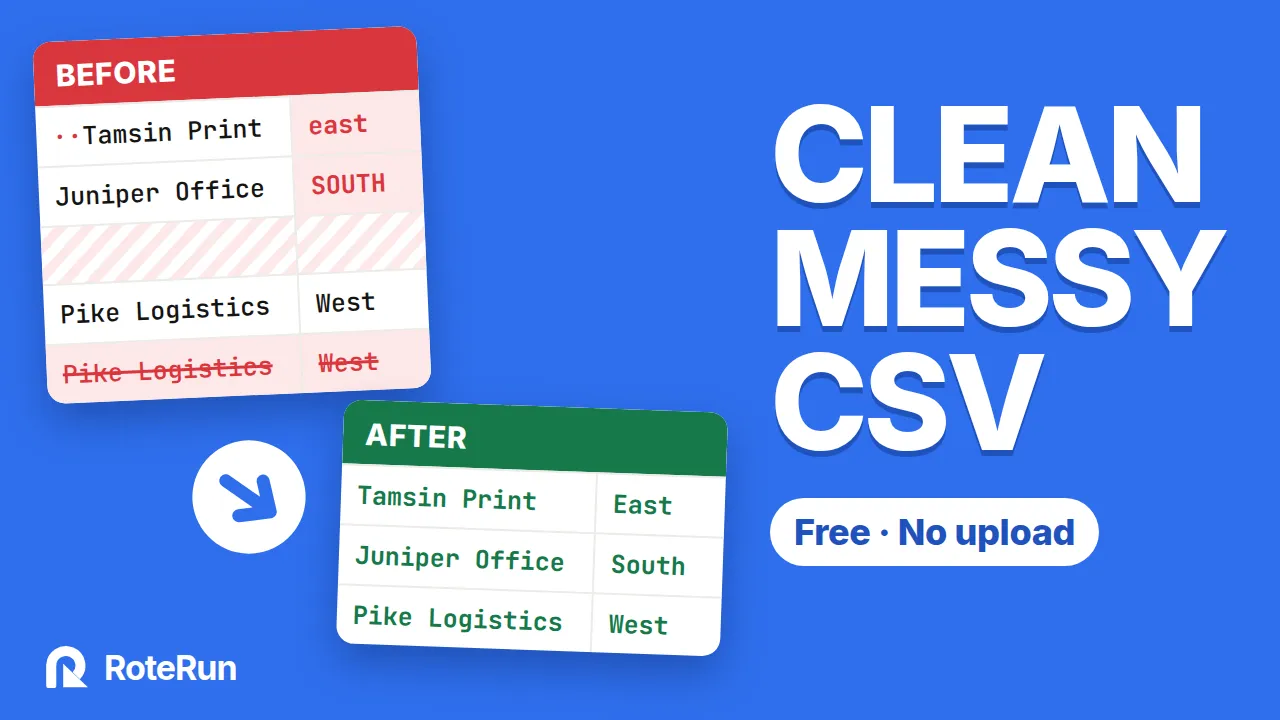
Spaties weghalen

Spaties aan het begin en eind, in elke kolom.

Data Workspacecustomers.csv3 rijen · 2 kolommen · UTF-8 Lokaal verwerkt

Spaties weghalen · elke kolom

Origineel

Voor: Origineel
Rijnaamplaats
2Ana Lima (heeft spaties aan de randen)Porto (heeft spaties aan de randen)
3Ben ColeLeeds (heeft spaties aan de randen)
4Chloé Martin (heeft spaties aan de randen)Lyon

Resultaat

Na: Resultaat
Rijnaamplaats
2Ana Lima (gewijzigd)Porto (gewijzigd)
3Ben ColeLeeds (gewijzigd)
4Chloé Martin (gewijzigd)Lyon

3 rijen × 2 kolommen na de correcties · was 3 × 2 · 4 cellen gewijzigd

· markeert een spatie aan het begin of eind van een waarde. De puntjes staan niet in de gegevens; ze tonen spaties die u anders niet ziet.

  • Haalt spaties voor en na elke waarde weg; spaties tussen woorden blijven staan.
  • Eén schakelaar voor elke kolom. Kolomnamen blijven ongewijzigd.
  • De schakelaar toont vooraf hoeveel cellen overbodige spaties hebben.
  • Bewaard als stap, zodat het bestand van volgende week op dezelfde manier wordt opgeschoond.
Probeer het in Rote Workspace

Opent het hulpmiddel: met uw eigen bestand of het voorbeeld.
Waarden opschonen

Hoofdletters wijzigen

Title, UPPER of lower, kolom voor kolom.

Data Workspacecustomers.csv3 rijen · 2 kolommen · UTF-8 Lokaal verwerkt

Hoofdletters wijzigen · Title Case · naam

Origineel

Voor: Origineel
Rijnaamplaats
2ana LIMAPorto
3BEN COLELeeds
4chloé martinLyon

Resultaat

Na: Resultaat
Rijnaamplaats
2Ana Lima (gewijzigd)Porto
3Ben Cole (gewijzigd)Leeds
4Chloé Martin (gewijzigd)Lyon

3 rijen × 2 kolommen na de correcties · was 3 × 2 · 3 cellen gewijzigd

  • Title Case, HOOFDLETTERS of kleine letters.
  • Kolom voor kolom: de andere kolommen blijven zoals ze zijn.
  • Title Case geeft elk woord na een spatie een hoofdletter, dus jean-luc wordt Jean-luc.
  • Bewaard als stap voor het volgende bestand.
Probeer het in Rote Workspace

Opent het hulpmiddel: met uw eigen bestand of het voorbeeld.

Waarden opschonen

Datums opmaken

Lees dag, maand of jaar eerst; schrijf DD/MM/YYYY, MM/DD/YYYY, YYYY-MM-DD of DD Mon YYYY.

Data Workspaceorders.csv3 rijen · 2 kolommen · UTF-8 Lokaal verwerkt

Datums opmaken · DD/MM/YYYY → YYYY-MM-DD

Origineel

Voor: Origineel
Rijiddatum
2100103/04/2026
3100228/02/2026
4100315/11/2025

Resultaat

Na: Resultaat
Rijiddatum
210012026-04-03 (gewijzigd)
310022026-02-28 (gewijzigd)
410032025-11-15 (gewijzigd)

3 rijen × 2 kolommen na de correcties · was 3 × 2 · 3 cellen gewijzigd

  • U geeft aan hoe de datums geschreven zijn: dag, maand of jaar eerst. Rote laat zien wat uw datums bewijzen en vraagt het als ze op twee manieren te lezen zijn.
  • Teruggeschreven als DD/MM/YYYY, MM/DD/YYYY, YYYY-MM-DD of DD Mon YYYY.
  • Een waarde die in die volgorde geen datum is, blijft zoals hij is en wordt geteld.
  • Lege cellen worden overgeslagen.
Probeer het in Rote Workspace

Opent het hulpmiddel: met uw eigen bestand of het voorbeeld.

Rijen en kolommen

Rijen en kolommen

Duplicaten vinden

Hele rij of sleutelkolommen; hoofdletters en spaties negeren; eerste of laatste houden; elke groep nakijken.

Data Workspacecontacts.csv4 rijen · 2 kolommen · UTF-8 Lokaal verwerkt

Duplicaten verwijderen · sleutel: e-mail · hoofdletters negeren

Origineel

Voor: Origineel
Rije-mailnaam
2ana@example.comAna Lima
3ben@example.comBen Cole
4 (verwijderd)ANA@example.comAna Lima
5eva@example.comEva Berg

Resultaat

Na: Resultaat
Rije-mailnaam
2ana@example.comAna Lima
3ben@example.comBen Cole
5eva@example.comEva Berg

3 rijen × 2 kolommen na de correcties · was 4 × 2 · 0 cellen gewijzigd

  • Vergelijk op de hele rij, of alleen op de kolommen die u kiest.
  • Negeer hoofdletters en overbodige spaties bij het vergelijken.
  • Houd de eerste of de laatste rij van elke groep.
  • Bekijk elke groep voordat er iets wordt verwijderd.
Probeer het in Rote Workspace

Opent het hulpmiddel: met uw eigen bestand of het voorbeeld.

Samenvoegen en vergelijken

Samenvoegen en vergelijken

Merge CSV

2 of 3 bestanden of Excel-werkbladen, kolommen gekoppeld op naam, bijna-overeenkomsten voorgesteld.

CSV samenvoegen Lokaal verwerkt

Bestand 1 · orders-1.csv

Bestand 1 · orders-1.csv
Rijidnaame-mail
21001Ana Limaana@example.com
31002Ben Coleben@example.com

Bestand 2 · orders-2.csv

Bestand 2 · orders-2.csv
Rijnaamidtelefoon
2Chloé Martin1003555 0101

Samenvoegen · kolommen op naam gekoppeld

Controleer de samengevoegde gegevens

Gegevensrijen uitvoer
3
Uitvoerkolommen
4
Lege cellen door ontbrekende kolommen
3
Controleer de samengevoegde gegevens
Rijidnaame-mailtelefoon
21001Ana Limaana@example.comleeg: niet in dit bestand
31002Ben Coleben@example.comleeg: niet in dit bestand
41003Chloé Martinleeg: niet in dit bestand555 0101
  • 2 of 3 CSV-bestanden of Excel-werkbladen tot één.
  • Kolommen worden op naam gekoppeld, niet op positie; bijna gelijke namen worden voorgesteld.
  • Een kolom die een bestand niet heeft, blijft leeg, en de lege cellen worden geteld.
  • Voeg desgewenst een eerste kolom toe met het bronbestand van elke rij.
Probeer het in Rote Workspace

Opent het hulpmiddel: met uw eigen bestand of het voorbeeld.

Workflows

Bekijk één workflow op drie weken aan bestanden

Privacy en downloads

Videotutorial

Bekijk hoe een rommelig CSV-bestand stap voor stap wordt opgeschoond

In minder dan vier minuten, met een voorbeeldbestand dat je kunt downloaden om mee te doen.

Speelt af vanaf YouTube in de privacyvriendelijke modus, en pas als je op afspelen drukt.

How to clean a messy CSV file online (free, no upload)

De video is in het Engels, met Engelse ondertiteling.

Op je desktop: Rote Assistant

De desktopapp voert hetzelfde soort stappen voor je uit — op een schema, of wanneer er een nieuw bestand in een map verschijnt — en voegt formules, opzoekingen en groeperen & samenvatten toe. Die verschijnt binnenkort voor Windows, macOS en Linux.

Gepland — nog niet gebouwd

  • Schema's per uur
  • Oudere Excel-bestanden (.xls) en OpenDocument (.ods)
  • Opdrachtregel
  • E-mail, Slack, Teams en webhooks

Begin binnen tien seconden met opschonen.

Open Rote Workspace en probeer het op het voorbeeldbestand, of op je eigen bestand. Geen aanmelding, geen creditcard.