Allt i Rote Workspace.

Gratis i webbläsaren — ingen registrering, inget kreditkort, inget laddas upp. Varje funktion på den här sidan fungerar i dag.

  1. Öppna en fil eller ett exempelDra en CSV eller en Excel-arbetsbok till Rote Workspace, eller prova exempelfilen först. Problemen i den listas åt dig.
  2. Rätta, med förhandsvisningVälj de rättelser du vill ha. Ändrade celler markeras, borttagna rader visas, och inget är slutgiltigt förrän du laddar ner.
  3. Spara stegen, återanvänd demLadda ner en rensad fil — din originalfil ändras aldrig. Spara stegen som ett arbetsflöde och kör dem på nästa veckas fil.

Den viktigaste funktionen

Rätta en fil en gång. Varje vecka därefter sköter arbetsflödet det.

Varje rättelse i Rote Workspace blir ett steg. Spara stegen som ett arbetsflöde och kör dem på nästa veckas export: samma rättelser, utan att göra dem för hand igen. Här är ett arbetsflöde på tre veckors filer.

  1. Vecka 1

    Rätta en gång

    Rensa exporten med verktygsfältet. Varje rättelse blir ett steg som säger vad det gjorde med filen, och stegen sparas som ett arbetsflöde.

    Körda steg
    5
    Ändringar
    11
    Data Workspaceorders-week-1.csv5 rader · 4 kolumner · UTF-8 Bearbetas lokalt
    ArbetsflödeVeckovis ordertvätt5 steg

    Arbetsflödeskontroll: alla 5 stegen i det här arbetsflödet kan köras på den här filen.

    Steg, i den ordning de körs

    1. Steg 1Ta bort blanksteg

      Ta bort blanksteg i alla kolumner

      På den här filen: 2 celler ändrade

    2. Steg 2Ändra versaler

      Gör om "namn" till Inledande Versal

      På den här filen: 3 celler ändrade

    3. Steg 3Formatera datum

      Skriv om datumen i "datum" (lästa med dag först) som YYYY-MM-DD; tomma och oläsbara värden lämnas som de är

      På den här filen: 4 celler ändrade

    4. Steg 4Ta bort tomma rader

      Ta bort tomma rader

      På den här filen: 1 rad borttagna

    5. Steg 5Ta bort dubbletter (din regel)

      Ta bort dubbletter: rader med samma "e-post" (utan hänsyn till versaler, tomma nycklar matchar aldrig), behåll den första i varje grupp

      På den här filen: 1 rad borttagna

    3 rader × 4 kolumner efter rättelserna · var 5 × 4 · 9 celler ändrade

  2. Vecka 2

    Kör igen

    Nästa veckas export har nya rader och samma kolumner. Öppna den, kör det sparade arbetsflödet, och samma steg gör varje rättelse igen.

    Körda steg
    5
    Ändringar
    13
    Ändringar för hand
    0
    Data Workspaceorders-week-2.csv6 rader · 4 kolumner · UTF-8 Bearbetas lokalt

    Veckovis ordertvätt — 5 steg, kontrollerat mot den här filen:

    Arbetsflödeskontroll: alla 5 stegen i det här arbetsflödet kan köras på den här filen.

    1. Steg 1Ta bort blanksteg2 celler ändrade
    2. Steg 2Ändra versaler4 celler ändrade
    3. Steg 3Formatera datum5 celler ändrade
    4. Steg 4Ta bort tomma rader1 rad borttagna
    5. Steg 5Ta bort dubbletter (din regel)1 rad borttagna
    Kör på den här filen
    Vecka 2: Resultat
    Radidnamne-postdatum
    21004Eva Berg (ändrad)eva@example.com2026-04-10 (ändrad)
    31005Dan Pike (ändrad)dan@example.com2026-04-11 (ändrad)
    41006Lena Ross (ändrad)lena@example.com2026-04-11 (ändrad)
    71007Omar Haddad (ändrad)omar@example.com2026-04-12 (ändrad)

    4 rader × 4 kolumner efter rättelserna · var 6 × 4 · 11 celler ändrade

  3. Vecka 3

    Besked när kolumnerna ändras

    Den här exporten skriver en rubrik med versaler. Arbetsflödeskontrollen stoppar innan något körs och anger steget och kolumnen. Rote gissar aldrig vilken kolumn du menade.

    Körda steg
    0
    Ändringar
    0
    Data Workspaceorders-week-3.csv2 rader · 4 kolumner · UTF-8 Bearbetas lokalt
    Vecka 3: Original
    RadidnamnE-POSTdatum
    21008mia chen (har blanksteg i kanterna)mia@example.com17/04/2026
    31009TOM WESTtom@example.com18/04/2026

    Veckovis ordertvätt — 5 steg, kontrollerat mot den här filen:

    Arbetsflödeskontroll: steg 5 (Ta bort dubbletter (din regel)) kan inte köras på den här filen.

    1. Steg 1Ta bort blankstegOK
    2. Steg 2Ändra versalerOK
    3. Steg 3Formatera datumOK
    4. Steg 4Ta bort tomma raderOK
    5. Steg 5Ta bort dubbletter (din regel)kan inte körasKolumnen "e-post" finns inte i den här filen. Menade du "E-POST"? Den skiljer sig bara i versaler eller blanksteg, så den används bara om arbetsflödet nämner den.
    Kör på den här filen

Allt ett arbetsflöde gör

  • Sparat i den här webbläsaren och listat under Mina arbetsflöden.
  • Nedladdat som en liten .json-fil (bara steg, aldrig dina data) och importerat på vilken dator som helst.
  • Flytta, redigera eller ta bort vilket steg som helst; kontrollen körs igen innan något ändras.
  • Varje kolumn ett steg nämner kontrolleras först: en saknad eller omdöpt kolumn stoppar körningen och anger steget.
Öppna Rote Workspace — gratisBörja med ett färdigt arbetsflöde Så fungerar återanvändbara arbetsflöden

Rote Assistant kör sparade jobb enligt schema eller när en fil hamnar i en mapp, och stannar innan något skrivs när kolumnerna ändras.

Alla funktioner, i en lista

Allt fungerar i dag i Rote Workspace — gratis, i webbläsaren, utan att något laddas upp.

Exempeldata. Efter-tabellen gjordes av samma kod som Rote Workspace kör, när den här sidan byggdes.

Öppna filer

Hitta problem

Rensa värden

Rensa värden

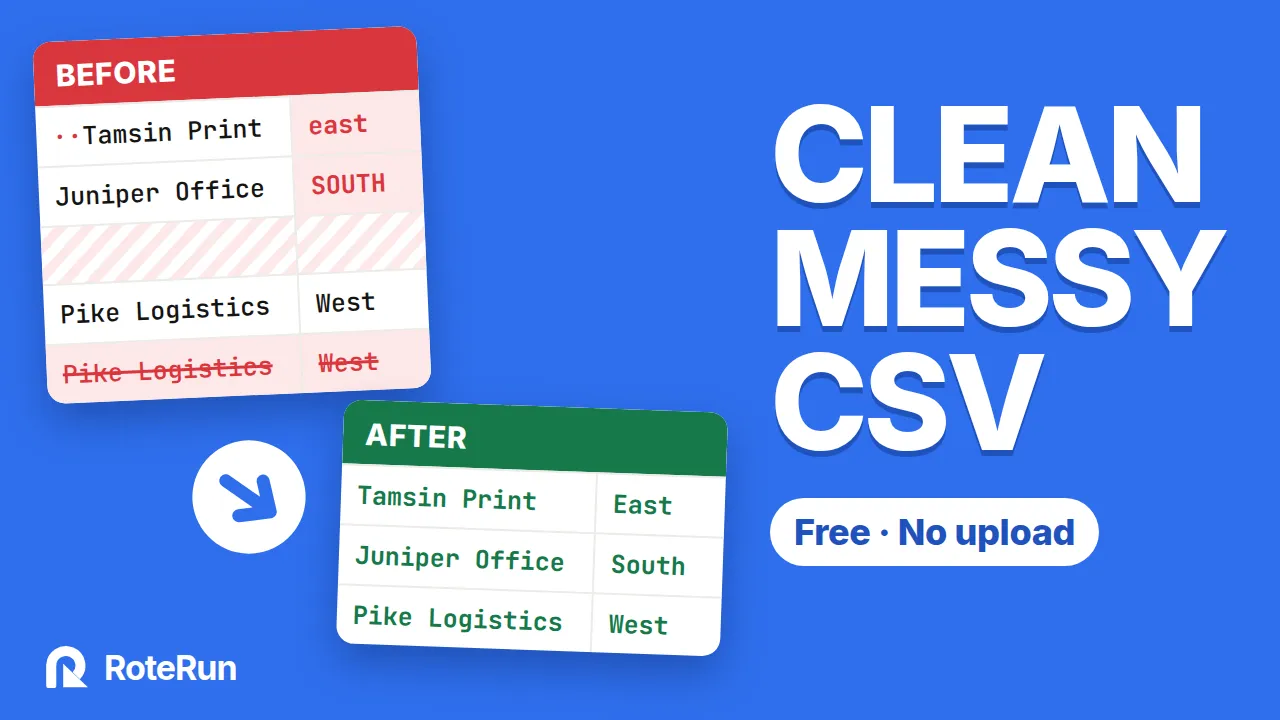
Ta bort blanksteg

Inledande och avslutande blanksteg, i alla kolumner.

Data Workspacecustomers.csv3 rader · 2 kolumner · UTF-8 Bearbetas lokalt

Ta bort blanksteg · alla kolumner

Original

Före: Original
Radnamnort
2Ana Lima (har blanksteg i kanterna)Porto (har blanksteg i kanterna)
3Ben ColeLeeds (har blanksteg i kanterna)
4Chloé Martin (har blanksteg i kanterna)Lyon

Resultat

Efter: Resultat
Radnamnort
2Ana Lima (ändrad)Porto (ändrad)
3Ben ColeLeeds (ändrad)
4Chloé Martin (ändrad)Lyon

3 rader × 2 kolumner efter rättelserna · var 3 × 2 · 4 celler ändrade

· markerar ett blanksteg i början eller slutet av ett värde. Prickarna finns inte i datan; de visar blanksteg du annars inte skulle se.

  • Tar bort blanksteg före och efter varje värde; blanksteg mellan ord blir kvar.
  • En brytare för alla kolumner. Kolumnnamnen rörs inte.
  • Brytaren visar i förväg hur många celler som har extra blanksteg.
  • Sparas som ett steg, så att nästa veckas fil rensas på samma sätt.
Prova i Rote Workspace

Öppnar verktyget: använd din egen fil eller exempelfilen.
Rensa värden

Ändra versaler

Title, UPPER eller lower, kolumn för kolumn.

Data Workspacecustomers.csv3 rader · 2 kolumner · UTF-8 Bearbetas lokalt

Ändra versaler · Title Case · namn

Original

Före: Original
Radnamnort
2ana LIMAPorto
3BEN COLELeeds
4chloé martinLyon

Resultat

Efter: Resultat
Radnamnort
2Ana Lima (ändrad)Porto
3Ben Cole (ändrad)Leeds
4Chloé Martin (ändrad)Lyon

3 rader × 2 kolumner efter rättelserna · var 3 × 2 · 3 celler ändrade

  • Title Case, VERSALER eller gemener.
  • Kolumn för kolumn: de andra kolumnerna förblir som de är.
  • Title Case ger varje ord efter ett blanksteg stor bokstav, så jean-luc blir Jean-luc.
  • Sparas som ett steg för nästa fil.
Prova i Rote Workspace

Öppnar verktyget: använd din egen fil eller exempelfilen.

Rensa värden

Formatera datum

Läs dag, månad eller år först; skriv DD/MM/YYYY, MM/DD/YYYY, YYYY-MM-DD eller DD Mon YYYY.

Data Workspaceorders.csv3 rader · 2 kolumner · UTF-8 Bearbetas lokalt

Formatera datum · DD/MM/YYYY → YYYY-MM-DD

Original

Före: Original
Radiddatum
2100103/04/2026
3100228/02/2026
4100315/11/2025

Resultat

Efter: Resultat
Radiddatum
210012026-04-03 (ändrad)
310022026-02-28 (ändrad)
410032025-11-15 (ändrad)

3 rader × 2 kolumner efter rättelserna · var 3 × 2 · 3 celler ändrade

  • Du anger hur datumen är skrivna: dag, månad eller år först. Rote visar vad dina datum bevisar och frågar när de kan läsas på två sätt.
  • Skrivs tillbaka som DD/MM/YYYY, MM/DD/YYYY, YYYY-MM-DD eller DD Mon YYYY.
  • Ett värde som inte är ett datum i den ordningen behålls som det är och räknas.
  • Tomma celler hoppas över.
Prova i Rote Workspace

Öppnar verktyget: använd din egen fil eller exempelfilen.

Rader och kolumner

Rader och kolumner

Hitta dubbletter

Hela raden eller nyckelkolumner; bortse från versaler och blanksteg; behåll första eller sista; granska varje grupp.

Data Workspacecontacts.csv4 rader · 2 kolumner · UTF-8 Bearbetas lokalt

Ta bort dubbletter · nyckel: e-post · bortse från versaler

Original

Före: Original
Rade-postnamn
2ana@example.comAna Lima
3ben@example.comBen Cole
4 (borttagen)ANA@example.comAna Lima
5eva@example.comEva Berg

Resultat

Efter: Resultat
Rade-postnamn
2ana@example.comAna Lima
3ben@example.comBen Cole
5eva@example.comEva Berg

3 rader × 2 kolumner efter rättelserna · var 4 × 2 · 0 celler ändrade

  • Jämför på hela raden, eller bara på de kolumner du väljer.
  • Bortse från versaler och extra blanksteg vid jämförelsen.
  • Behåll den första eller den sista raden i varje grupp.
  • Granska varje grupp innan något tas bort.
Prova i Rote Workspace

Öppnar verktyget: använd din egen fil eller exempelfilen.

Slå samman och jämför

Slå samman och jämför

Merge CSV

2 eller 3 filer eller Excel-blad, kolumner matchade på namn, nära träffar föreslagna.

Slå samman CSV Bearbetas lokalt

Fil 1 · orders-1.csv

Fil 1 · orders-1.csv
Radidnamne-post
21001Ana Limaana@example.com
31002Ben Coleben@example.com

Fil 2 · orders-2.csv

Fil 2 · orders-2.csv
Radnamnidtelefon
2Chloé Martin1003555 0101

Slå samman · kolumner matchas på namn

Granska sammanslagna data

Datarader i utdata
3
Utdatakolumner
4
Tomma celler från saknade kolumner
3
Granska sammanslagna data
Radidnamne-posttelefon
21001Ana Limaana@example.comtom: finns inte i den här filen
31002Ben Coleben@example.comtom: finns inte i den här filen
41003Chloé Martintom: finns inte i den här filen555 0101
  • 2 eller 3 CSV-filer eller Excel-blad till en.
  • Kolumner matchas på namn, inte position; nästan lika namn föreslås.
  • En kolumn som en fil saknar lämnas tom, och de tomma cellerna räknas.
  • Lägg till en första kolumn med varje rads källfil om du vill.
Prova i Rote Workspace

Öppnar verktyget: använd din egen fil eller exempelfilen.

  • Compare

    Via nyckelkolumner eller position; tillagda, borttagna och ändrade rader, cell för cell; rapporter att ladda ner.

    Prova i Rote Workspace
  • Excel to CSV

    Valfritt blad i en arbetsbok, som det visas i Excel eller som det är lagrat, nedladdat som CSV.

    Prova i Rote Workspace

Arbetsflöden

Se ett arbetsflöde köras på tre veckors filer
  • Varje rättelse är ett steg

    Listade i ordning med vad de gjorde; flytta, redigera eller ta bort steg.

    Prova i Rote Workspace
  • Spara, ladda ner, importera

    I den här webbläsaren eller som en liten JSON-fil — bara steg, aldrig data.

    Prova i Rote Workspace
  • Kontrolleras innan det körs

    Varje kolumn som ett steg behöver kontrolleras innan något ändras. En omdöpt kolumn visas som saknad.

    Prova i Rote Workspace

Integritet och nedladdningar

Videoguide

Se hur en rörig CSV-fil rensas steg för steg

På under fyra minuter, med en exempelfil som du kan ladda ner och följa med i.

Spelas upp från YouTube i läget för förbättrad integritet – och först när du trycker på spela upp.

How to clean a messy CSV file online (free, no upload)

Videon är på engelska, med engelska undertexter.

På skrivbordet: Rote Assistant

Skrivbordsprogrammet kör samma slags steg åt dig — enligt schema, eller när en ny fil hamnar i en mapp — och lägger till formler, uppslag samt gruppera och summera. Det lanseras snart för Windows, macOS och Linux.

Planerat — inte byggt ännu

  • Scheman varje timme
  • Äldre Excel-filer (.xls) och OpenDocument (.ods)
  • Kommandorad
  • E-post, Slack, Teams och webhooks

Börja rensa inom tio sekunder.

Öppna Rote Workspace och prova det på exempelfilen, eller på din egen. Ingen registrering, inget kreditkort.