RoteRun
Gratis · Geen aanmelding · Geen creditcard
Schoon je data één keer op. Herhaal het met één klik.
Rote Workspace herstelt de CSV- en Excel-bestanden die je elke week krijgt — losse spaties, lege rijen, duplicaten, datums, kolommen — direct in je browser. Bewaar de stappen, en het bestand van volgende week kost één klik.
Geen aanmelding · Geen creditcard · Niets te installeren
Een korte rondleiding door Rote Workspace in een browser: een voorbeeldbestand met orders opent in de Data Workspace; het paneel Issues toont de gevonden problemen; Trim spaces en Empty rows worden aangezet en de gewijzigde cellen gemarkeerd; Change case zet een regiokolom in Title Case; Find duplicates verwijdert een herhaalde rij; Tidy headers hernoemt de kolommen; het tabblad Original laat zien wat er is verwijderd; het paneel Workflow toont elke stap; het menu Download biedt de opgeschoonde CSV aan.
Gratis in je browser
Drie tools, klaar zodra de pagina opent.
Open een CSV of een Excel-werkmap en begin — niets te installeren, nergens voor aan te melden.
Ook in Rote Workspace
- 2–3 bestanden samenvoegen tot één
- Excel naar CSV
- Kolommen filteren, sorteren, splitsen en combineren
- Datums opmaken en getallen inlezen
- Herbruikbare workflows
- Bestanden tot 50 MB
Zo werkt het
Openen. Herstellen. Herhalen.
- 01Open een bestand of een voorbeeldSleep een CSV of een Excel-werkmap naar Rote Workspace, of probeer eerst het voorbeeldbestand. De problemen erin worden voor je opgesomd.
- 02Herstel het, met een voorbeeldKies de correcties die je wilt. Gewijzigde cellen worden gemarkeerd, verwijderde rijen worden getoond, en niets is definitief tot je downloadt.
- 03Bewaar de stappen, hergebruik zeDownload een schoon bestand — je originele bestand verandert nooit. Bewaar de stappen als workflow en voer ze uit op het bestand van volgende week.
De belangrijkste functie
Eén keer opschonen. Elke week daarna doet de workflow het.
Elke correctie in Rote Workspace wordt een stap. Bewaar de stappen als workflow en voer ze uit op de export van volgende week: dezelfde correcties, zonder ze opnieuw met de hand te doen. Hier is één workflow op drie weken aan bestanden.
- Week 1
Eén keer corrigeren
- Stap 1Spaties weghalen2 cellen gewijzigd
- Stap 2Hoofdletters wijzigen3 cellen gewijzigd
- Stap 3Datums opmaken4 cellen gewijzigd
- Stap 4Lege rijen verwijderen1 rij verwijderd
- Stap 5Duplicaten verwijderen (je eigen regel)1 rij verwijderd
- Week 2
Opnieuw uitvoeren
Workflowcontrole: alle 5 stappen van deze workflow kunnen op dit bestand worden uitgevoerd.
- Wijzigingen
- 13
- Wijzigingen met de hand
- 0
- Week 3
Gewaarschuwd als kolommen veranderen
Workflowcontrole: stap 5 (Duplicaten verwijderen (je eigen regel)) kan niet op dit bestand worden uitgevoerd.
Kolom "e-mail" staat niet in dit bestand. Bedoelde je "E-MAIL"? Die verschilt alleen in hoofdletters of spaties en wordt dus alleen gebruikt als de workflow haar noemt.
Workflowsjablonen
Begin met een kant-en-klare workflow.
Download er een, open uw bestand in Rote Workspace en importeer hem: elke kolom die hij nodig heeft, wordt gecontroleerd voordat er iets verandert.
- Shopify
Shopify-productimport opschonen
- Lege rijen verwijderen
- Spaties weghalen
- Hoofdletters wijzigen
- Zoeken en vervangen
- Tekens verwijderen
- Herhaalde rijen verwijderen
Heeft nodig:
HandleVariant Price - QuickBooks Online
Bank-CSV naar QuickBooks Online
- Lege rijen verwijderen
- Spaties weghalen
- Tekens verwijderen
- Datums opmaken
Heeft nodig:
DateAmount - PayPal
PayPal-activiteit naar QuickBooks Online
- Passende rijen houden
- Getallen inlezen
- Datums opmaken
- Kolommen hernoemen
- Kolomvolgorde
Heeft nodig:
DateNameStatusNet E-maillijst opschonen
- Lege rijen verwijderen
- Spaties weghalen
- Zet "Email" in kleine letters
- Zet "First Name", "Last Name" in Elk Woord Met Hoofdletter
- Passende rijen houden
- Duplicaten verwijderen (je eigen regel)
Heeft nodig:
First NameLast NameEmail- Google Forms
Google Forms: één antwoord per e-mail
- Spaties weghalen
- Hoofdletters wijzigen
- Duplicaten verwijderen (je eigen regel)
Heeft nodig:
Email Address Dubbele en lege rijen opschonen (elk bestand)
- Spaties weghalen
- Lege rijen verwijderen
- Lege kolommen verwijderen
- Herhaalde rijen verwijderen
Werkt met elk bestand
Privacy vanaf het ontwerp
Je bestanden verlaten je apparaat nooit.
Rote Workspace leest en verwerkt de bestanden die je kiest in je eigen browser. Er is geen uploadstap, dus er staat nergens anders een kopie van je gegevens.
- Verwerkt in je browserHet bestand wordt gelezen en opgeschoond op je eigen computer, door je browser. Zo is de tool gebouwd — het is niet alleen een beleid.
- Er wordt niets geüploadBestandsinhoud, bestandsnamen en celwaarden worden nooit naar onze servers gestuurd — er is geen serverstap om ze naartoe te sturen.
- Geen account, geen aanmeldingGeen e-mail, geen wachtwoord, geen creditcard. Open de pagina en gebruik hem; sluit het tabblad en het bestand is van de pagina verdwenen.
- Je origineel blijft onaangeroerdResultaten zijn nieuwe downloads. Er wordt nooit naar het bestand geschreven dat je opende, en bewaarde workflows bevatten stappen, nooit gegevens.
Als je de site opent, laadt die nog steeds zijn pagina’s en lettertypen, en we tellen bezoeken en een paar anonieme gebeurtenissen — zoals „een resultaat is gedownload“ — nooit bestandsnamen of inhoud. Hoe we met gegevens omgaan →
Videotutorial
Bekijk hoe een rommelig CSV-bestand stap voor stap wordt opgeschoond
In minder dan vier minuten, met een voorbeeldbestand dat je kunt downloaden om mee te doen.
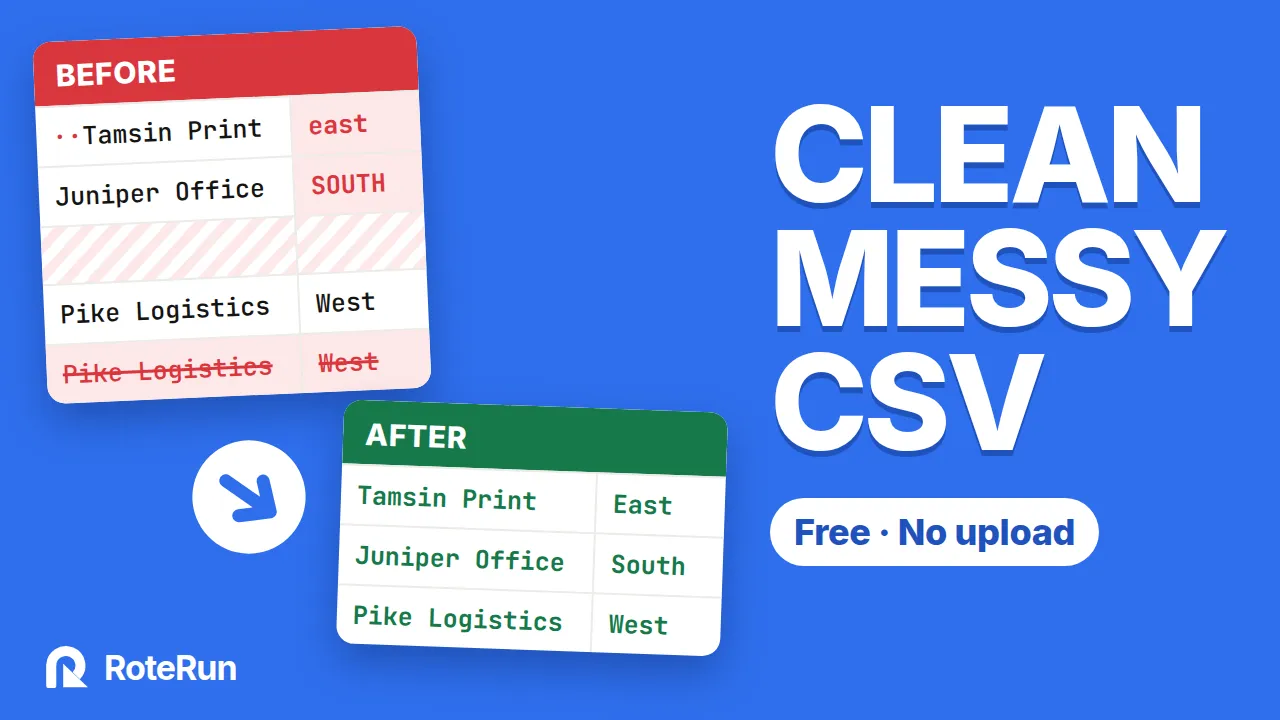
How to clean a messy CSV file online (free, no upload)
De video is in het Engels, met Engelse ondertiteling.
Rote Assistant · desktopapp
Laat je wekelijkse bestand zichzelf opschonen.
Rote Assistant installeer je op je computer, en het voert je bewaarde taken voor je uit — op een schema, of zodra er een nieuw bestand in een map verschijnt. Het stopt en laat het je weten als er iets verandert, in plaats van te gokken.
- Installeer je op je computerEen desktopapp voor Windows, macOS en Linux. Je bestanden blijven op je schijf; er wordt niets geüpload.
- Loopt op een schemaDagelijks, wekelijks of maandelijks, op het tijdstip dat jij kiest. Het blijft werken vanuit het systeemvak.
- Bewaakt een mapZet de export van volgende week in een map en de taak loopt erop, zodra het bestand helemaal is gekopieerd.
- Gokt nooitIs een kolom hernoemd of ontbreekt die, dan stopt de run voordat er iets wordt weggeschreven en vertelt wat er veranderd is.
- Haalt gemiste runs inEen run die is gemist terwijl de computer uit stond, wordt één keer ingehaald zodra hij weer aan is — niet één keer voor elke gemiste dag.
- Laat weten hoe het gingEen melding wanneer een onbeheerde run klaar is, en een volledige geschiedenis: elke fase, de duur ervan, rijen in en rijen uit.
Verschijnt binnenkort voor Windows, macOS en Linux. Vraag vroege toegang aan en we mailen je zodra het klaar is.
Een voorbeeld
Vier problemen die elke handmatige export heeft.
Onzichtbare spaties aan het eind, een lege rij, dezelfde order twee keer, en een kolom die naar een database is genoemd in plaats van naar een mens. Dit is dat bestand — en hetzelfde bestand nadat een workflow heeft gelopen.
Voor
| order_id | cust_name· | amount |
|---|---|---|
| 10431 | ··Northgate Supply· | 4820.00 |
| 10432 | Bell & Rowe | 3275.50 |
| — | — | — |
| 10432 | Bell & Rowe | 3275.50 |
- 1Trim spacesElke kolom
- 2Remove empty rowsAlle kolommen leeg
- 3Find duplicatesHele rij moet overeenkomen
- 4Tidy headerscust_name → Customer
Open volgende week het nieuwe bestand, voer deze workflow uit, en dezelfde vier stappen lopen opnieuw.
Na
| Order ID | Customer | Amount |
|---|---|---|
| 10431 | Northgate Supply | 4820.00 |
| 10432 | Bell & Rowe | 3275.50 |
· markeert een spatie die je anders niet ziet. De rode rij is leeg in elke kolom. Hier is niets met de hand aangepast — het zijn de vier stappen hieronder, in die volgorde.
De waarde
Stop met hetzelfde werk overdoen.
Schoon je elke week hetzelfde soort tabel op, vergelijk je die of zet je die om, dan hoef je het proces niet elke keer opnieuw op te bouwen.
- Tijd besparenEén keer instellen. Dezelfde stappen op het volgende bestand uitvoeren in plaats van opnieuw beginnen.
- Minder handmatige foutenEen bewaarde workflow voert dezelfde stappen in dezelfde volgorde uit. Dat vermindert de kleine fouten die bij herhaald handwerk insluipen.
- Aan nuttig werk toekomenMinder tijd aan het klaarzetten van gegevens, meer tijd aan het gebruiken ervan.
Voorbeeld
10 min × 20 bestanden per maand=3 u 20 min
Dat is drie uur en twintig minuten terugkerend werk per maand — in dit voorbeeld, geen door RoteRun gemeten cijfer. Bewaar de stappen als workflow en het volgende bestand is een kwestie van uitvoeren.
Doe het één keer. Hergebruik het op elk volgend bestand.
Wat het doet
Opschonen, samenvoegen, vergelijken — en herhalen.
Alles hier werkt vandaag al in Rote Workspace, gratis in je browser. Elke pagina laat in detail zien wat de tool doet.
FAQ
Vragen, beantwoord
De korte versie: gratis, privé, niets te installeren. Hier is de lange.
Is Rote Workspace gratis?
Ja. Rote Workspace is gratis te gebruiken, zonder aanmelding en zonder creditcard. De prijs van Rote Assistant wordt bij de lancering bekendgemaakt.
Heb ik een account nodig?
Nee. Er is geen account en je hoeft niet in te loggen. Workflows die je bewaart, staan in je eigen browser.
Worden mijn bestanden geüpload?
Nee. Rote Workspace verwerkt de bestanden die je kiest lokaal in je browser, en de inhoud wordt niet naar onze servers geüpload om te verwerken. De website laadt wel gewoon zijn pagina’s en telt anonieme bezoeken, zoals de privacypagina uitlegt.
Welke bestandsformaten worden ondersteund?
CSV, TSV en andere tekstbestanden met scheidingstekens tot 50 MB, in UTF-8, UTF-16 of Windows-1252, en Excel-werkmappen (.xlsx) tot 10 MB, één werkblad tegelijk.
Kan ik mijn stappen hergebruiken op het bestand van volgende week?
Ja. Elke correctie die je maakt, wordt een stap. Bewaar de stappen als workflow in je browser of download ze als een klein bestand, open dan het bestand van volgende week en voer de workflow uit. Rote Workspace controleert eerst of de kolommen die de stappen nodig hebben er nog zijn.
Verandert het mijn originele bestand?
Nee. Elke wijziging wordt vooraf getoond, en het resultaat is een nieuw bestand dat je downloadt. Er wordt nooit naar het bestand geschreven dat je opende.
Wat is Rote Assistant?
De desktopapplicatie voor Windows, macOS en Linux. Die werkt met bestanden op je computer en voert je bewaarde taken uit — met de hand, op een schema of wanneer er een bestand in een map verschijnt. Die verschijnt binnenkort — vraag vroege toegang aan om te horen zodra die klaar is.
Begin binnen tien seconden met opschonen.
Open Rote Workspace en probeer het op het voorbeeldbestand, of op je eigen bestand. Geen aanmelding, geen creditcard.
Rote Workspace
Gratis in je browser, vandaag al.
Open Rote Workspace — gratisGeen aanmelding · Geen creditcard · Niets te installeren
Rote AssistantBinnenkort beschikbaar
Je taken op de automatische piloot, op je desktop.
Vroege toegang aanvragenOntdek Rote Assistant →