RoteRun
Gratis · Ingen registrering · Inget kreditkort
Rensa dina data en gång. Upprepa det med ett klick.
Rote Workspace rättar CSV- och Excel-filerna du får varje vecka — onödiga blanksteg, tomma rader, dubbletter, datum, kolumner — direkt i webbläsaren. Spara stegen, så tar nästa veckas fil ett klick.
Ingen registrering · Inget kreditkort · Inget att installera
En kort rundtur i Rote Workspace i en webbläsare: en exempelfil med order öppnas i Data Workspace; panelen Issues listar problemen som hittats; Trim spaces och Empty rows slås på och de ändrade cellerna markeras; Change case gör om en regionkolumn till Title Case; Find duplicates tar bort en upprepad rad; Tidy headers byter namn på kolumnerna; fliken Original visar vad som togs bort; panelen Workflow listar varje steg; menyn Download erbjuder den rensade CSV-filen.
Gratis i webbläsaren
Tre verktyg, klara i samma stund som sidan öppnas.
Öppna en CSV eller en Excel-arbetsbok och sätt igång — inget att installera, inget att registrera sig för.
Också i Rote Workspace
- Slå samman 2–3 filer till en
- Excel till CSV
- Filtrera, sortera, dela upp och kombinera kolumner
- Formatera datum och läs tal
- Återanvändbara arbetsflöden
- Filer upp till 50 MB
Så fungerar det
Öppna. Rätta. Upprepa.
- 01Öppna en fil eller ett exempelDra en CSV eller en Excel-arbetsbok till Rote Workspace, eller prova exempelfilen först. Problemen i den listas åt dig.
- 02Rätta, med förhandsvisningVälj de rättelser du vill ha. Ändrade celler markeras, borttagna rader visas, och inget är slutgiltigt förrän du laddar ner.
- 03Spara stegen, återanvänd demLadda ner en rensad fil — din originalfil ändras aldrig. Spara stegen som ett arbetsflöde och kör dem på nästa veckas fil.
Den viktigaste funktionen
Rätta en fil en gång. Varje vecka därefter sköter arbetsflödet det.
Varje rättelse i Rote Workspace blir ett steg. Spara stegen som ett arbetsflöde och kör dem på nästa veckas export: samma rättelser, utan att göra dem för hand igen. Här är ett arbetsflöde på tre veckors filer.
- Vecka 1
Rätta en gång
- Steg 1Ta bort blanksteg2 celler ändrade
- Steg 2Ändra versaler3 celler ändrade
- Steg 3Formatera datum4 celler ändrade
- Steg 4Ta bort tomma rader1 rad borttagna
- Steg 5Ta bort dubbletter (din regel)1 rad borttagna
- Vecka 2
Kör igen
Arbetsflödeskontroll: alla 5 stegen i det här arbetsflödet kan köras på den här filen.
- Ändringar
- 13
- Ändringar för hand
- 0
- Vecka 3
Besked när kolumnerna ändras
Arbetsflödeskontroll: steg 5 (Ta bort dubbletter (din regel)) kan inte köras på den här filen.
Kolumnen "e-post" finns inte i den här filen. Menade du "E-POST"? Den skiljer sig bara i versaler eller blanksteg, så den används bara om arbetsflödet nämner den.
Arbetsflödesmallar
Börja med ett färdigt arbetsflöde.
Ladda ner en, öppna din fil i Rote Workspace och importera den: varje kolumn den behöver kontrolleras innan något ändras.
- Shopify
Rensa Shopify-produktimport
- Ta bort tomma rader
- Ta bort blanksteg
- Ändra versaler
- Sök och ersätt
- Ta bort tecken
- Ta bort upprepade rader
Kräver
HandleVariant Price - QuickBooks Online
Bank-CSV till QuickBooks Online
- Ta bort tomma rader
- Ta bort blanksteg
- Ta bort tecken
- Formatera datum
Kräver
DateAmount - PayPal
PayPal-aktivitet till QuickBooks Online
- Behåll matchande rader
- Läs som tal
- Formatera datum
- Byt namn på kolumner
- Kolumnordning
Kräver
DateNameStatusNet Rensa e-postlista
- Ta bort tomma rader
- Ta bort blanksteg
- Gör om "Email" till gemener
- Gör om "First Name", "Last Name" till Inledande Versal
- Behåll matchande rader
- Ta bort dubbletter (din regel)
Kräver
First NameLast NameEmail- Google Forms
Google Forms: ett svar per e-post
- Ta bort blanksteg
- Ändra versaler
- Ta bort dubbletter (din regel)
Kräver
Email Address Rensa dubbletter och tomma rader (alla filer)
- Ta bort blanksteg
- Ta bort tomma rader
- Ta bort tomma kolumner
- Ta bort upprepade rader
Fungerar med alla filer
Inbyggd integritet
Dina filer lämnar aldrig din enhet.
Rote Workspace läser och bearbetar de filer du väljer i din egen webbläsare. Det finns inget uppladdningssteg, så det finns ingen kopia av dina data någon annanstans.
- Bearbetas i din webbläsareFilen läses och rensas på din egen dator, av din webbläsare. Så är verktyget byggt — det är inte bara en policy.
- Inget laddas uppFilinnehåll, filnamn och cellvärden skickas aldrig till våra servrar — det finns inget serversteg att skicka dem till.
- Inget konto, ingen registreringIngen e-post, inget lösenord, inget kreditkort. Öppna sidan och använd den; stäng fliken så är filen borta från sidan.
- Din originalfil förblir orördResultaten är nya nedladdningar. Filen du öppnade skrivs aldrig till, och sparade arbetsflöden innehåller steg, aldrig data.
När du öppnar webbplatsen hämtas ändå dess sidor och typsnitt, och vi räknar besök och några anonyma händelser — som ”ett resultat laddades ner” — aldrig filnamn eller innehåll. Så hanterar vi data →
Videoguide
Se hur en rörig CSV-fil rensas steg för steg
På under fyra minuter, med en exempelfil som du kan ladda ner och följa med i.
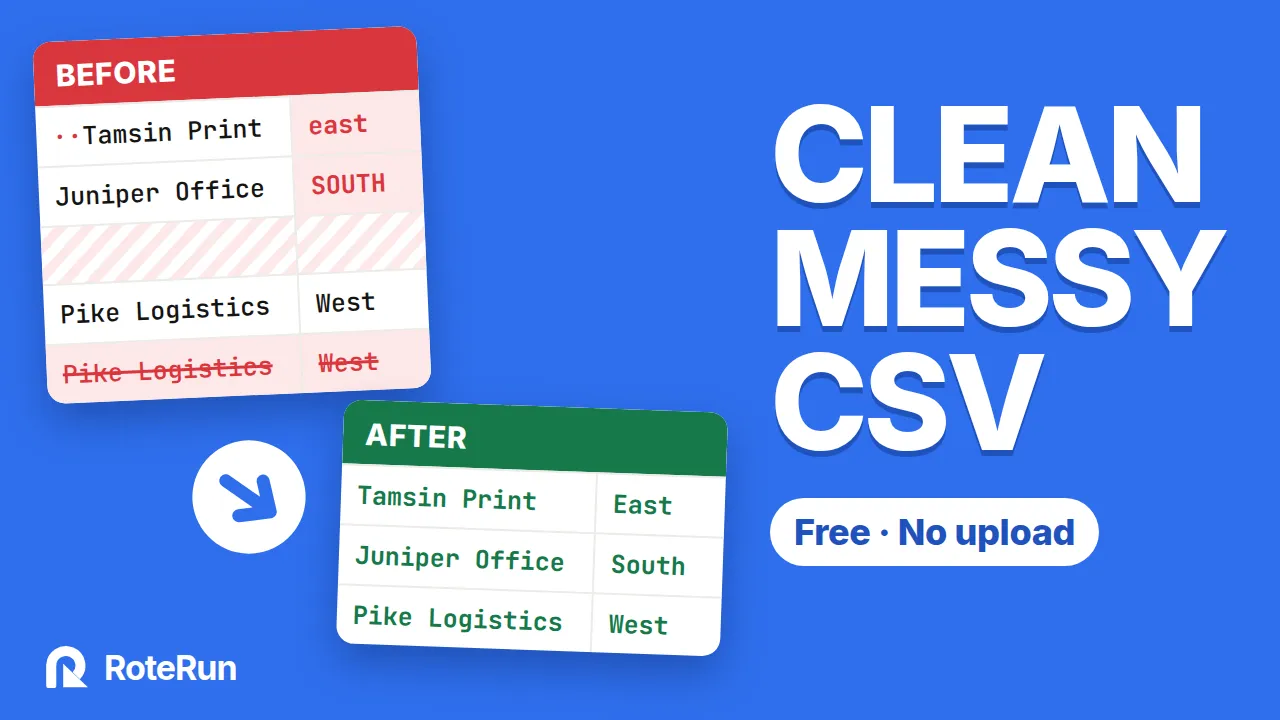
How to clean a messy CSV file online (free, no upload)
Videon är på engelska, med engelska undertexter.
Rote Assistant · skrivbordsprogram
Låt veckans fil rensa sig själv.
Rote Assistant installeras på din dator och kör dina sparade jobb åt dig — enligt schema, eller så snart en ny fil hamnar i en mapp. Det stannar och säger till när något ändras, i stället för att gissa.
- Installeras på din datorEtt skrivbordsprogram för Windows, macOS och Linux. Dina filer stannar på din disk; inget laddas upp.
- Körs enligt schemaDagligen, veckovis eller månadsvis vid den tid du väljer. Det fortsätter arbeta från systemfältet.
- Bevakar en mappLägg nästa veckas export i en mapp så körs jobbet på den, så snart filen har kopierats klart.
- Gissar aldrigOm en kolumn har bytt namn eller saknas stannar körningen innan något skrivs och berättar vad som ändrats.
- Kommer ikapp efter avbrottEn körning som missades medan datorn var avstängd görs en gång när den är igång igen — inte en gång för varje missad dag.
- Berättar hur det gickEtt meddelande när en obevakad körning är klar, och en fullständig historik: varje steg, dess tid, rader in och rader ut.
Lanseras snart för Windows, macOS och Linux. Få tidig åtkomst så mejlar vi dig i samma stund som det är klart.
Ett exempel
Fyra problem som varje handgjord export har.
Osynliga blanksteg på slutet, en tom rad, samma order två gånger, och en kolumn namngiven efter en databas i stället för en människa. Här är den filen — och samma fil efter att ett arbetsflöde har körts.
Före
| order_id | cust_name· | amount |
|---|---|---|
| 10431 | ··Northgate Supply· | 4820.00 |
| 10432 | Bell & Rowe | 3275.50 |
| — | — | — |
| 10432 | Bell & Rowe | 3275.50 |
- 1Ta bort blankstegAlla kolumner
- 2Ta bort tomma raderAlla kolumner tomma
- 3Hitta dubbletterHela raden måste stämma
- 4Snygga till rubrikercust_name → Customer
Öppna nästa veckas fil, kör det här arbetsflödet, och samma fyra steg körs igen.
Efter
| Order ID | Customer | Amount |
|---|---|---|
| 10431 | Northgate Supply | 4820.00 |
| 10432 | Bell & Rowe | 3275.50 |
· markerar ett blanksteg du annars inte skulle se. Den röda raden är tom i alla kolumner. Inget här är ändrat för hand — det är de fyra stegen nedan, i den ordningen.
Värdet
Sluta upprepa samma arbete.
Rensar, jämför eller omvandlar du samma slags kalkylblad varje vecka ska du inte behöva bygga upp förloppet från början varje gång.
- Spara tidStäll in det en gång. Kör samma steg på nästa fil i stället för att börja om.
- Färre fel för handEtt sparat arbetsflöde kör samma steg i samma ordning. Det minskar de små fel som smyger sig in när arbetet görs om för hand.
- Hinn med arbetet som räknasMindre tid på att göra data klara, mer tid på att använda dem.
Exempel
10 min × 20 filer i månaden=3 tim 20 min
Det är tre timmar och tjugo minuter återkommande arbete på en månad — i det här exemplet, inte ett värde mätt av RoteRun. Spara stegen som ett arbetsflöde, och nästa fil är en fråga om att köra det.
Gör det en gång. Återanvänd det på varje fil därefter.
Vad det gör
Rensa, slå samman, jämför — och upprepa.
Allt här fungerar i dag i Rote Workspace, gratis i webbläsaren. Varje sida visar i detalj vad verktyget gör.
FAQ
Frågor och svar
Den korta versionen: gratis, privat, inget att installera. Här är den längre.
Är Rote Workspace gratis?
Ja. Rote Workspace är gratis att använda, utan registrering och utan kreditkort. Priset för Rote Assistant meddelas vid lanseringen.
Behöver jag ett konto?
Nej. Det finns inget konto och ingen inloggning. Arbetsflöden du sparar ligger i din egen webbläsare.
Laddas mina filer upp?
Nej. Rote Workspace bearbetar de filer du väljer lokalt i din webbläsare, och innehållet laddas inte upp till våra servrar för bearbetning. Webbplatsen hämtar ändå sina sidor och räknar anonyma besök, som integritetssidan förklarar.
Vilka filformat stöds?
CSV, TSV och andra textfiler med avgränsare upp till 50 MB, i UTF-8, UTF-16 eller Windows-1252, samt Excel-arbetsböcker (.xlsx) upp till 10 MB, ett blad i taget.
Kan jag återanvända mina steg på nästa veckas fil?
Ja. Varje rättelse du gör blir ett steg. Spara stegen som ett arbetsflöde i webbläsaren eller ladda ner det som en liten fil, öppna sedan nästa veckas fil och kör det. Rote Workspace kontrollerar först att kolumnerna som stegen behöver fortfarande finns kvar.
Ändrar det min originalfil?
Nej. Varje ändring förhandsvisas, och resultatet är en ny fil som du laddar ner. Filen du öppnade skrivs aldrig till.
Vad är Rote Assistant?
Skrivbordsprogrammet för Windows, macOS och Linux. Det arbetar med filer på din dator och kör dina sparade jobb för hand, enligt schema eller när en fil hamnar i en mapp. Det lanseras snart — få tidig åtkomst för att få veta i samma stund som det är klart.
Börja rensa inom tio sekunder.
Öppna Rote Workspace och prova det på exempelfilen, eller på din egen. Ingen registrering, inget kreditkort.
Rote Workspace
Gratis i webbläsaren, redan i dag.
Öppna Rote Workspace — gratisIngen registrering · Inget kreditkort · Inget att installera
Rote AssistantLanseras snart
Dina jobb på autopilot, på skrivbordet.
Få tidig åtkomstUtforska Rote Assistant →